Modelli
Sfoglia i modelli IA, visualizza la cronologia degli addestramenti e gestisci i dataset di immagini.
La sezione Models raccoglie i modelli IA disponibili nel tuo account. Da qui puoi creare o importare un modello, aprire il dataset, avviare un addestramento e scaricare i risultati esportati.
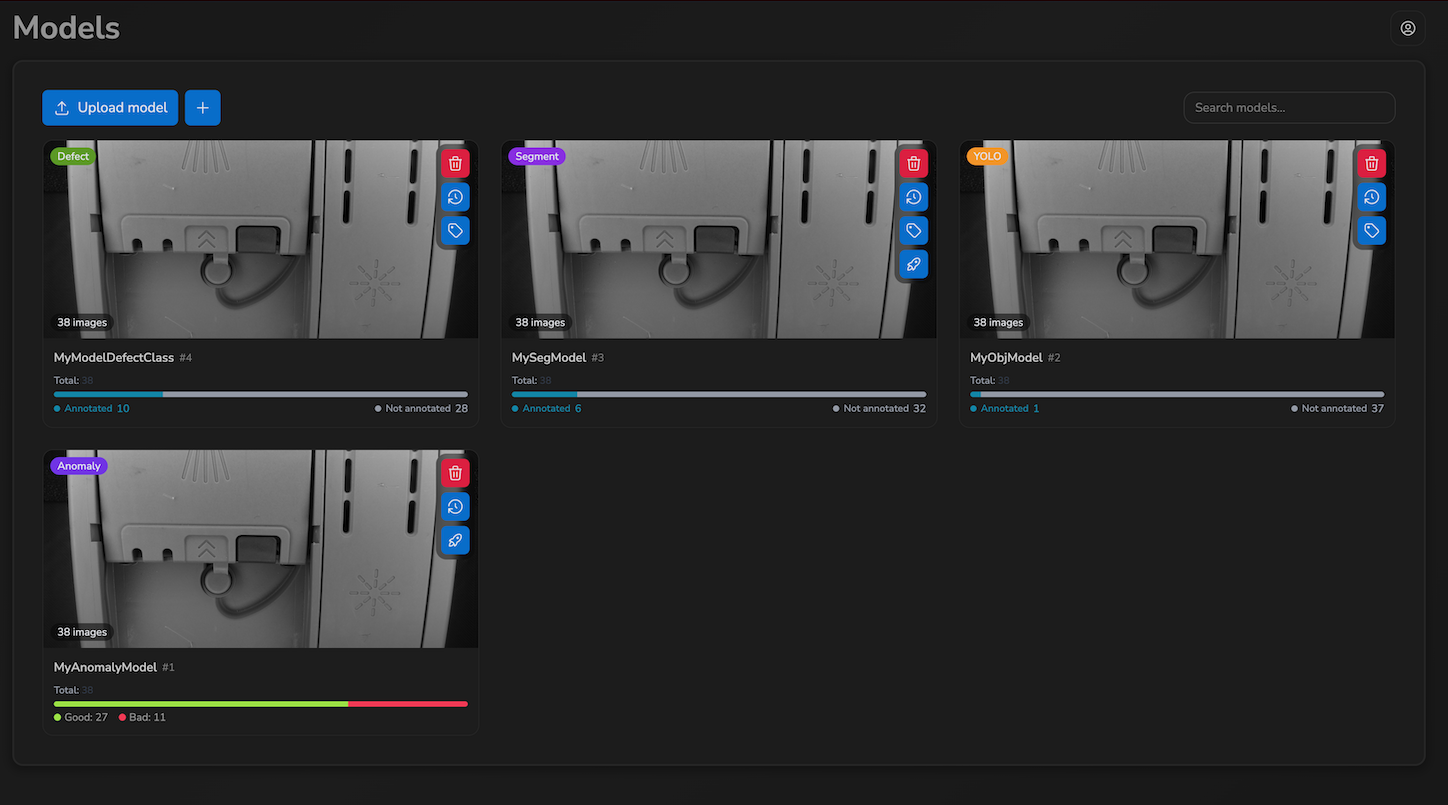
Ogni modello è visualizzato come una card con anteprima del dataset, statistiche e azioni contestuali.
La sezione Models non è visibile agli utenti Backoffice. Alcune azioni dipendono inoltre dalla licenza associata al tipo di modello.
Tipi di modello
BIION-D Cloud supporta i seguenti tipi di modello. Ogni tipo è identificato da un badge e segue un flusso di lavoro diverso.
| Tipo di modello | Descrizione | Flusso di lavoro |
|---|---|---|
| AnomalyDetection | Rileva anomalie nelle immagini a partire da esempi conformi e difettosi. | AnomalyDetection |
| Object Detection | Rileva e localizza più oggetti tramite bounding box. | Object Detection e Segmentation |
| Object Segmentation | Delimita gli oggetti con annotazioni a livello di pixel. | Object Detection e Segmentation |
| Defect Classification | Addestramento Anomaly Detection seguito da annotazione degli oggetti e seconda fase di training. | Defect Classification |
I tipi disponibili nella finestra di creazione dipendono dalla licenza dell’account. Vedi Licenze e utilizzo.
Elenco dei modelli
La pagina principale mostra i modelli come una griglia di card. La barra superiore contiene:
- Upload model, per importare un file
.zip; - il pulsante +, con tooltip Create model;
- il campo Search models…, per filtrare l’elenco per nome.
L’elenco mostra sei modelli per pagina. Se la ricerca non restituisce risultati compare No matching models.

Contenuto di una card
Ogni card può mostrare:
- una grande immagine di anteprima del dataset;
- il badge del tipo di modello;
- il nome, l’ID e il numero di immagini;
- una barra riepilogativa delle immagini classificate o annotate;
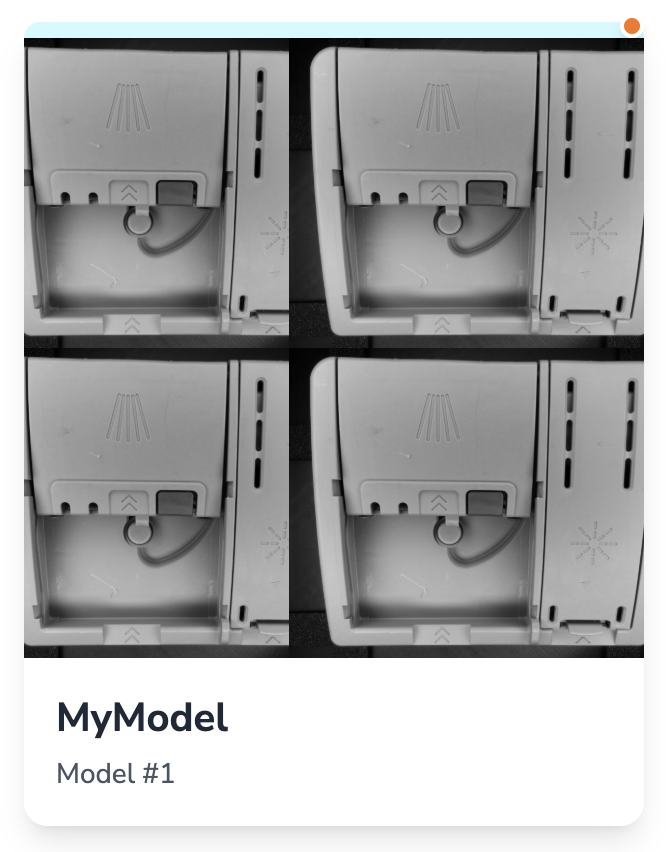
- un punto arancione quando un addestramento è appena terminato;
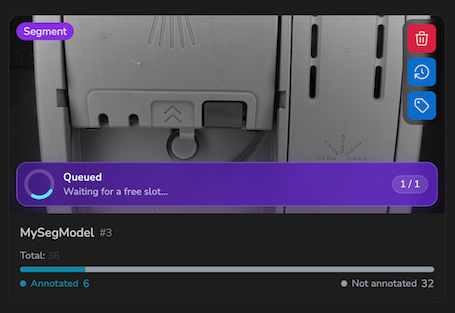
- un overlay di stato durante coda, addestramento, validazione o caricamento dei risultati.
Azioni della card
Passando il mouse sulla card appare una barra delle azioni nell’angolo in alto a destra.
| Azione | Tooltip UI | Utilizzo |
|---|---|---|
| Elimina | Delete model | Elimina il modello dopo una conferma. |
| Cronologia | Training history | Apre gli addestramenti e i risultati esportati. |
| Annotazione | Annotate | Apre l’editor nei modelli e nelle fasi compatibili. |
| Addestramento | Train model | Avvia il job quando i requisiti del dataset sono soddisfatti. |
Il comando di training sulla card appare dopo un controllo dei requisiti. A differenza di Train nella galleria, avvia direttamente il job senza mostrare il riepilogo pre-flight.
Se la licenza richiesta manca o è scaduta, i controlli interessati sono disabilitati e mostrano License not available for this model type.
Stato dell’addestramento
Lo stato viene visualizzato tramite un overlay sopra l’anteprima della card.
| Stato | Messaggio o indicatore |
|---|---|
| In coda | Queued, Queued… o Position N/M |
| Preparazione | Preparing training… |
| Addestramento | Training… |
| Validazione | Validating models… |
| Caricamento | Uploading models… |
| Generazione maschere | Generating masks…, nei flussi compatibili |
| Completato | Training Completed e punto arancione |
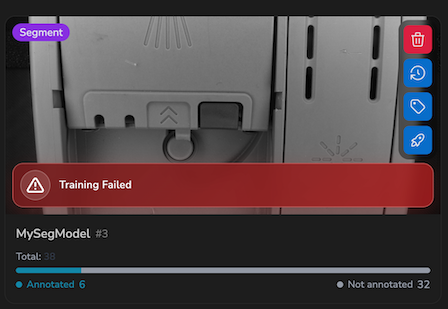
| Errore | Training Failed |
Aprendo il modello o la cronologia, la notifica di completamento viene considerata letta.
Se un altro addestramento è già attivo, il nuovo job entra in coda e la posizione viene aggiornata automaticamente. Nell’interfaccia corrente non è disponibile un comando per annullare manualmente un job in coda.
Dettaglio del modello
Cliccando una card si apre la galleria, che mostra:
- il breadcrumb Models per tornare all’elenco;
- il nome e il tipo del modello;
- un eventuale avviso License missing or expired;
- una galleria con 12 immagini per pagina come impostazione iniziale;
- i controlli Filter, View/Edit, Show Annotations, Annotate e Train, quando applicabili;
- il pulsante con icona cronologia, identificato dal tooltip View training history.
Per maggiori dettagli, vedi Galleria immagini e Interfaccia di annotazione.
Addestramento
Avviare un Addestramento
Puoi avviare il training dalla card tramite Train model oppure dalla galleria tramite Train.
Nella galleria viene mostrato un riepilogo Pre-flight con i conteggi richiesti. Lo stato è Ready quando tutti i requisiti sono soddisfatti oppure Incomplete quando mancano immagini o annotazioni. In questo caso Start Training resta disabilitato.
I requisiti dipendono dal tipo e dalla fase:
- AnomalyDetection: almeno 20 immagini good e 5 defected;
- Object Detection e Object Segmentation: almeno 5 immagini annotate;
- DefectClassification, prima fase: almeno 5 immagini good e 5 defected;
- DefectClassification, seconda fase: tutte le immagini defected devono essere annotate.
Coda di Addestramento
Se un altro addestramento è già in corso, il job entra in coda. La card mostra Queued… oppure Position N/M.
Errore durante un Addestramento
Se un addestramento dovesse andare in errore durante l’addestramento, la card mostra Training Failed e l’addrestamento non verrà portato a compimento
Cronologia e download
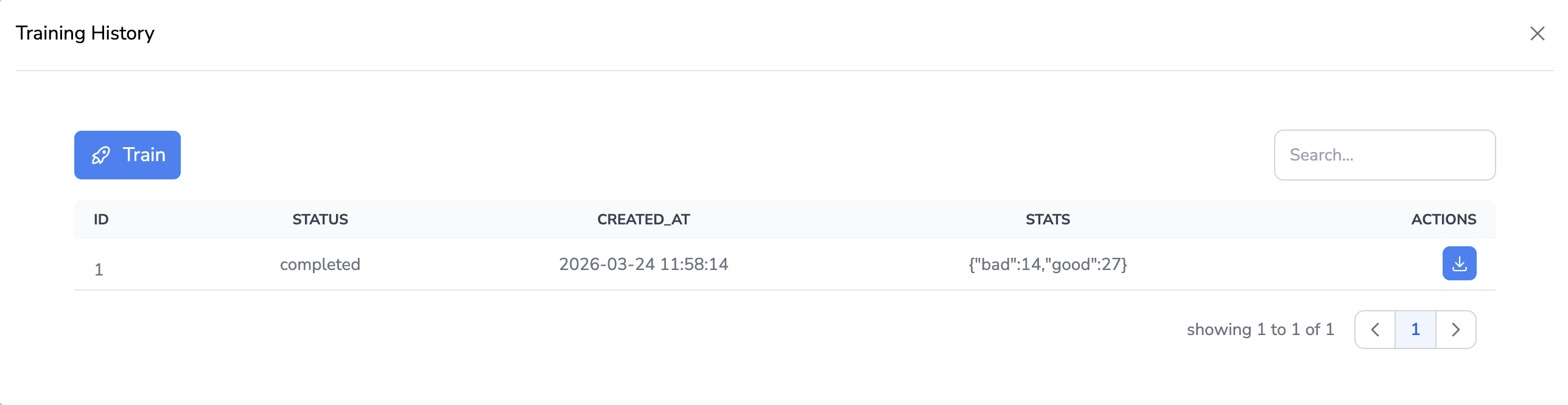
Apri Training History
Seleziona Training history dalla card oppure il pulsante con icona cronologia nella galleria.
Trova un addestramento completato
La finestra Training History permette di cercare le sessioni e, per impostazione iniziale, nasconde quelle fallite o annullate tramite Hide failed / cancelled. Espandi una sessione completata per visualizzare i risultati.
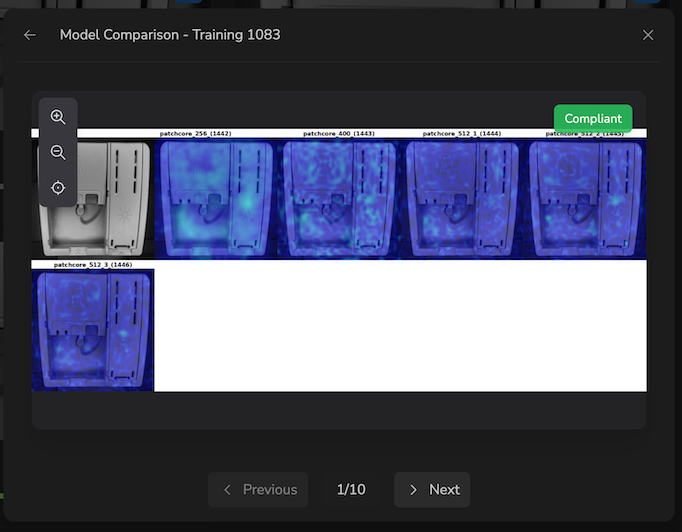
Seleziona Modello e Dispositivo di Destinazione
I risultati esportabili sono ordinati per punteggio; quello migliore è preselezionato e marcato suggested. Per AnomalyDetection può essere disponibile anche Compare. Scegli quindi Target device….
Scarica
Seleziona Download. Il dispositivo viene usato per configurare l’esportazione; al termine il browser scarica localmente un file ZIP con nome simile a model_<id>_device_<id>.zip.

Creare un modello
Apri Create New Model
Seleziona il pulsante + nella barra superiore.
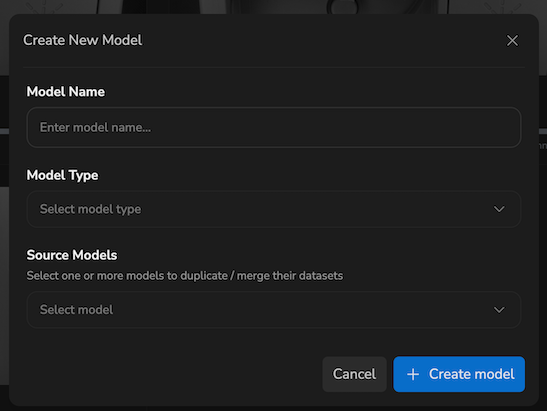
Inserisci nome e tipo
Compila Model Name e seleziona Model Type.

Il tipo determina il flusso di lavoro e i modelli sorgente compatibili.
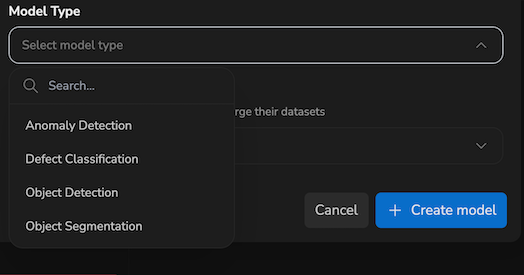
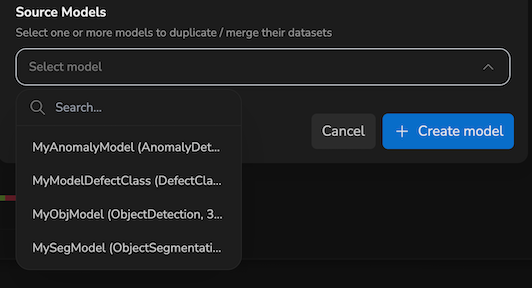
Configura Source Models, se necessario
Scegli uno o più Source Models per duplicare o unire i loro dataset. Ogni sorgente mostra opzioni compatibili come Labels, Annotations oppure Only images imported.
Gli slider controllano la percentuale di immagini da importare, separando quando disponibile immagini defected/annotate e good/non annotate.
| Sorgente → Destinazione | Cosa Viene Importato |
|---|---|
| AnomalyDetection → AnomalyDetection | Immagini + Etichette di Conformità (opzionale) |
| YOLO → YOLO (stessa famiglia) | Immagini + Annotazioni (opzionale) |
| AnomalyDetection → YOLO | Solo immagini |
| YOLO → AnomalyDetection | Solo immagini |
| AnomalyDetection → Defect Classification | Immagini + etichette di conformità — modello sorgente obbligatorio |
La creazione di un modello DefectClassification richiede almeno una sorgente AnomalyDetection. Le labels sono incluse e la selezione iniziale importa tutti i difetti e una parte delle immagini good. La prima fase di addestramento parte automaticamente dopo la creazione.
Crea
Seleziona Create Model. Al termine compare Model created successfully! e l’elenco viene aggiornato.
Importare un modello ZIP
Seleziona Upload model e scegli un file .zip. Il caricamento parte subito e mostra Uploading model…; al termine compare Model uploaded successfully! e la pagina viene aggiornata.
Prossimi Passi
- AnomalyDetection — flusso di lavoro completo per i modelli di rilevamento anomalie
- Object Detection e Segmentation — flusso di annotazione e addestramento dei modelli YOLO
- Defect Classification — flusso di lavoro completo del modello ibrido
- Galleria immagini — sfoglia, filtra e gestisci il dataset
- Interfaccia di annotazione — crea e modifica bounding box, poligoni e maschere
- Licenze e utilizzo — controlla funzionalità disponibili e consumi
- Dispositivi — connetti e gestisci i tuoi dispositivi hardware
- Workspace — configura i workspace per l’addestramento