Interfaccia di annotazione
Crea e gestisci annotazioni direttamente nel Pannello Cloud BIION-D.
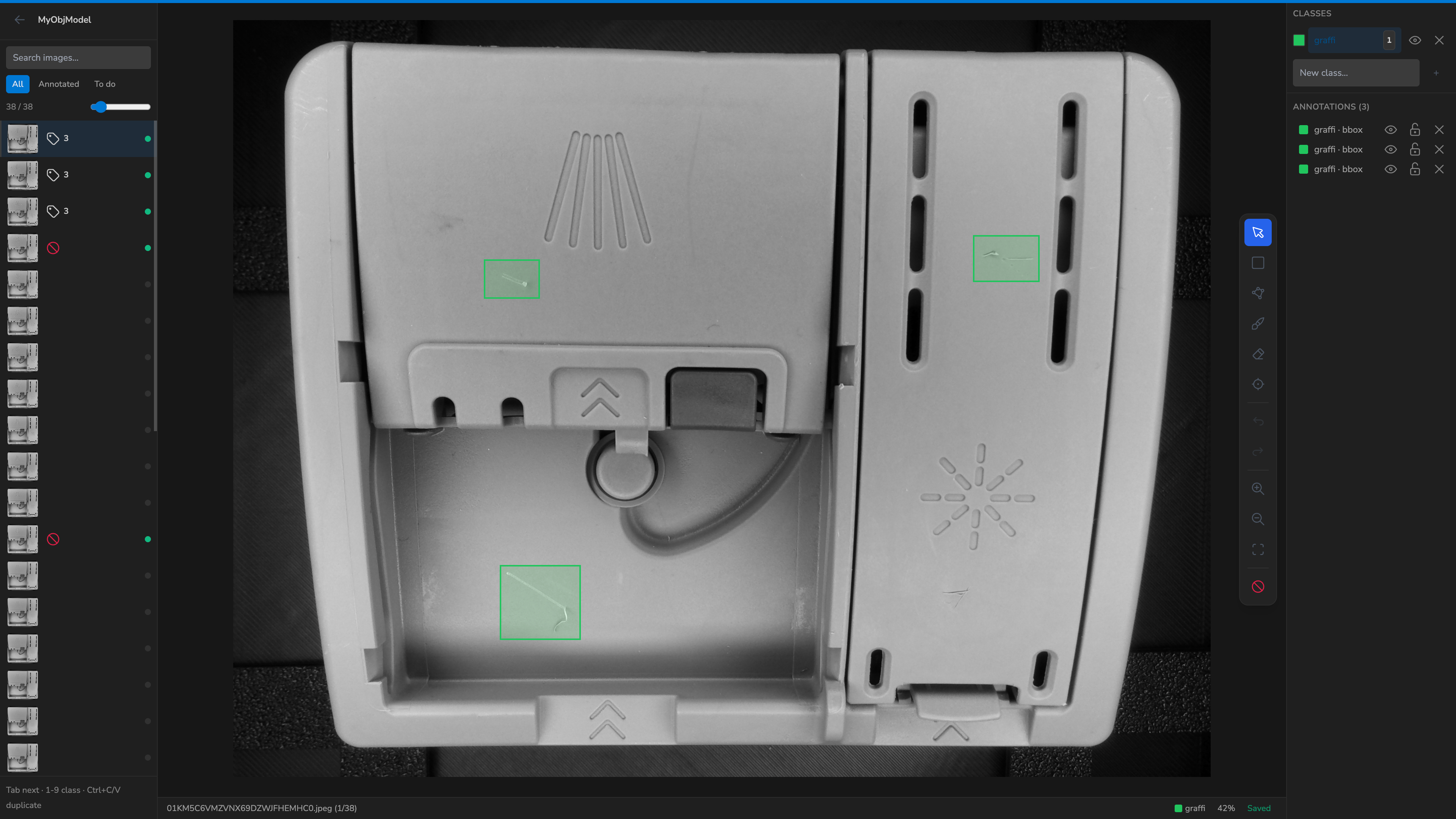
BIION-D Cloud include un editor per annotare le immagini senza uscire dalla piattaforma. L’editor si apre sopra la pagina Modelli e, quando viene chiuso, aggiorna la vista precedente con le annotazioni salvate.
L’editor è disponibile per Object Detection, Object Segmentation e per Defect Classification quando il modello raggiunge la fase di annotazione. La disponibilità può dipendere dalla licenza associata al modello.
Aprire l’editor
Puoi aprire l’editor in due modi:
- passa sopra la scheda del modello e seleziona il pulsante con l’icona tag;
- apri il modello e seleziona Annotations nella barra della galleria.
Usa la freccia in alto a sinistra per tornare alla vista precedente. Prima della chiusura BIION-D completa i salvataggi ancora in corso.
Struttura dell’interfaccia
L’editor è diviso in tre aree:
| Area | Contenuto |
|---|---|
| Immagini | Ricerca, filtri, miniature e stato di completamento |
| Canvas | Immagine corrente, strumenti di disegno, zoom e stato del salvataggio |
| Classi e annotazioni | Classi disponibili e oggetti presenti nell’immagine |
Nella sidebar immagini puoi cercare un’immagine, filtrare per All, Annotated o To do e regolare la dimensione delle miniature.
Anteprima filtri immagini
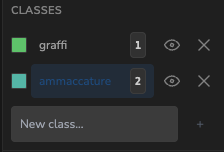
Classi
Prima di disegnare, seleziona la classe da assegnare all’oggetto.
- Per creare una classe, scrivi il nome nel campo New class… e premi + o
Invio. - Per cambiare il colore, seleziona il riquadro colorato accanto alla classe.
- Usa l’icona occhio per mostrare o nascondere tutte le annotazioni della classe.
- Eliminando una classe, le relative annotazioni restano nell’immagine come non classificate.
- Se selezioni una classe mentre uno o più oggetti sono selezionati, la classe viene assegnata a quegli oggetti.
- Le prime nove classi possono essere richiamate con i tasti
1–9quando mostrano la relativa scorciatoia.
Il colore scelto viene usato anche nella galleria e nel visualizzatore immagini.
Strumenti
| Strumento | Scorciatoia | Utilizzo |
|---|---|---|
| Select | V |
Seleziona, sposta e ridimensiona gli oggetti; modifica i vertici dei poligoni |
| BBox | B |
Trascina sul canvas per creare un bounding box |
| Polygon | P |
Aggiungi i vertici con un clic e chiudi la forma con doppio clic o Invio |
| Brush | U |
Dipingi una maschera per la classe selezionata |
| Eraser | E |
Rimuovi parti della maschera corrente |
| SAM point | S |
Richiedi una proposta di annotazione a partire da un punto, se il servizio è configurato |
Con Brush ed Eraser puoi regolare la dimensione del tratto con lo slider oppure con [ e ]. Dopo aver completato un oggetto, premi OK o Invio: il tratto successivo inizierà un nuovo oggetto.
SAM point è un controllo sperimentale: produce un risultato solo se il relativo servizio è configurato nell’ambiente. Non è necessario per il normale flusso di annotazione.

Modificare le annotazioni
Il pannello Annotations elenca tutti gli oggetti dell’immagine corrente. Da qui puoi selezionarli, nasconderli, bloccarli o eliminarli. Usa Shift per aggiungere o rimuovere un oggetto dalla selezione multipla. Gli oggetti bloccati non possono essere modificati dal canvas finché non vengono sbloccati.
Scorciatoie principali:
| Azione | Scorciatoia |
|---|---|
| Annulla | Ctrl+Z |
| Ripristina | Ctrl+Shift+Z o Ctrl+Y |
| Copia selezione | Ctrl+C |
| Incolla una copia | Ctrl+V |
| Elimina selezione | Canc o Backspace |
| Mostra/nascondi selezione | H |
| Blocca/sblocca selezione | L |
| Annulla forma o selezione | Esc |
| Adatta al riquadro | F |
| Immagine successiva/precedente | Tab / Shift+Tab |
Immagini senza oggetti
Se un’immagine non contiene oggetti da annotare, seleziona il pulsante Ø. L’immagine viene contrassegnata come completata senza oggetti e le annotazioni presenti vengono rimosse. Seleziona nuovamente Ø, disegna una nuova annotazione o usa Undo per annullare la marcatura.
Anteprima pulsante Null
Salvataggio
Le modifiche vengono salvate automaticamente. Lo stato è mostrato nella barra inferiore del canvas. Il salvataggio viene completato anche quando cambi immagine o chiudi l’editor.
Non chiudere la scheda del browser mentre lo stato indica un salvataggio in corso. Se la connessione si interrompe temporaneamente, mantieni aperta la pagina finché lo stato non torna a salvato.
Continuare il flusso
Dopo essere tornato alla galleria:
- controlla le forme con Show Annotations;
- usa i filtri per individuare le immagini ancora da completare;
- quando i requisiti del dataset sono soddisfatti, avvia l’addestramento.
Vedi anche Galleria immagini e Object Detection e Segmentation.