ObjectDetection&Segmentation
Flusso di lavoro completo per i modelli YOLO — annotazione, addestramento e download dei risultati.
I modelli YOLO disponibili sono Object Detection e Object Segmentation. Condividono lo stesso flusso di lavoro basato sull’interfaccia di annotazione integrata in BIION-D Cloud.
| Variante | Colore Scheda | Descrizione |
|---|---|---|
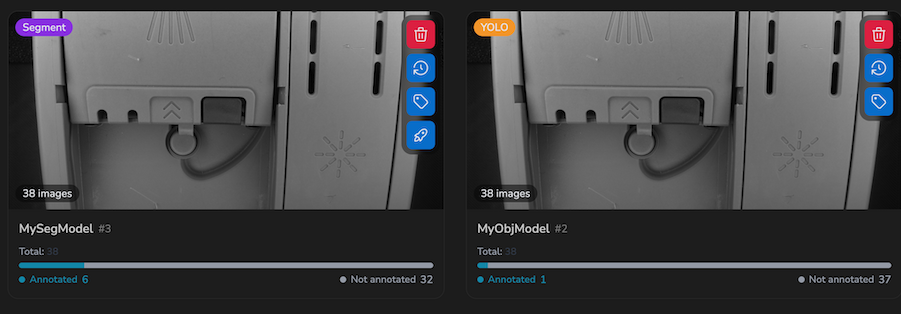
| Object Detection | Indaco | Rileva oggetti multipli con bounding box |
| Object Segmentation | Viola | Segmenta e classifica oggetti con precisione a livello di pixel |
Flusso di Lavoro
Tutti i modelli YOLO seguono tre fasi: Annotazione → Addestramento → Download.
1. Annotazione
Carica le immagini nel dataset del modello. Poi seleziona Annotate nella galleria o usa il pulsante con l’icona tag sulla card per aprire l’editor integrato.
Nell’editor, disegna bounding box per Object Detection oppure poligoni e maschere per Object Segmentation, assegnando una classe a ogni oggetto. Le modifiche vengono salvate automaticamente.
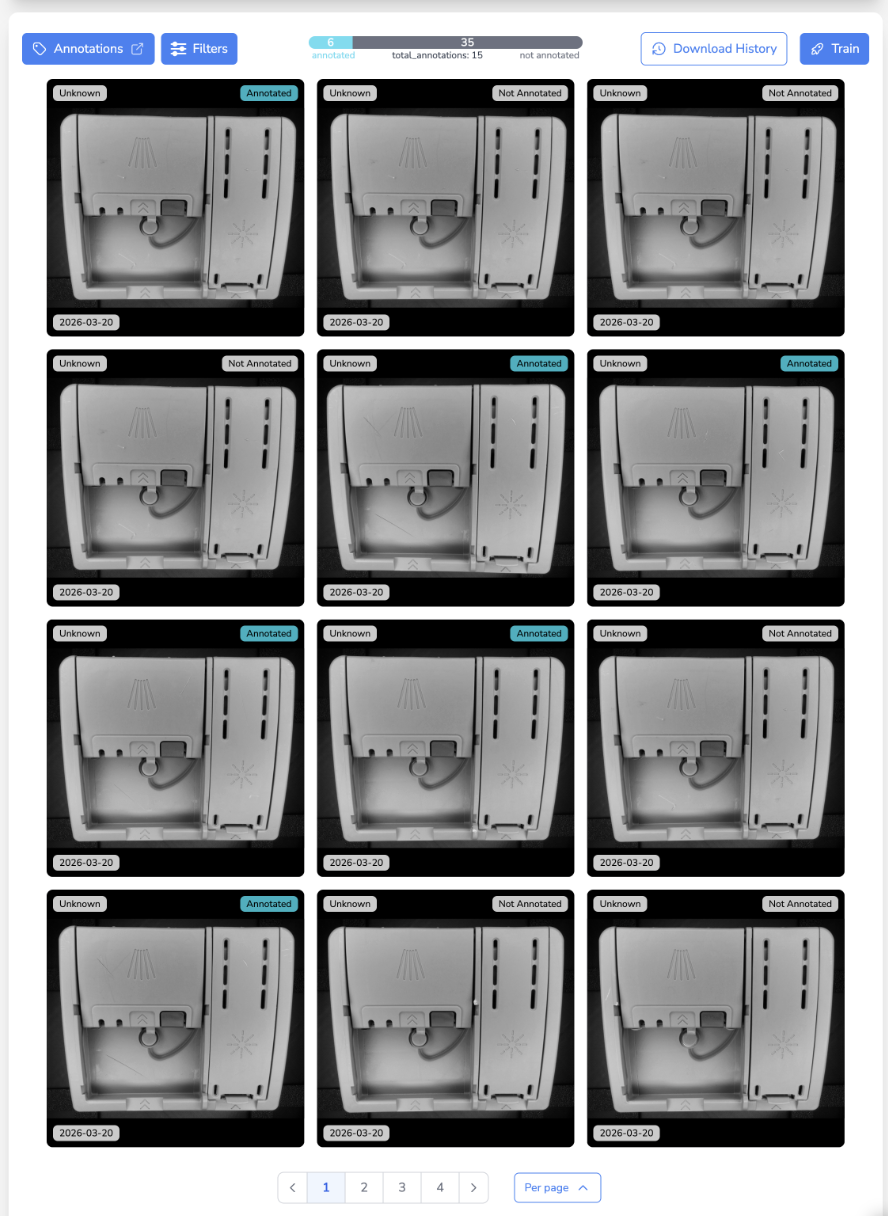
Tornando nella galleria, ogni immagine mostra un badge:
| Badge | Colore | Significato |
|---|---|---|
| Non Annotata | Bianco | L’immagine non ha bounding box o maschere di segmentazione |
| Annotata | Ciano | L’immagine contiene annotazioni salvate |
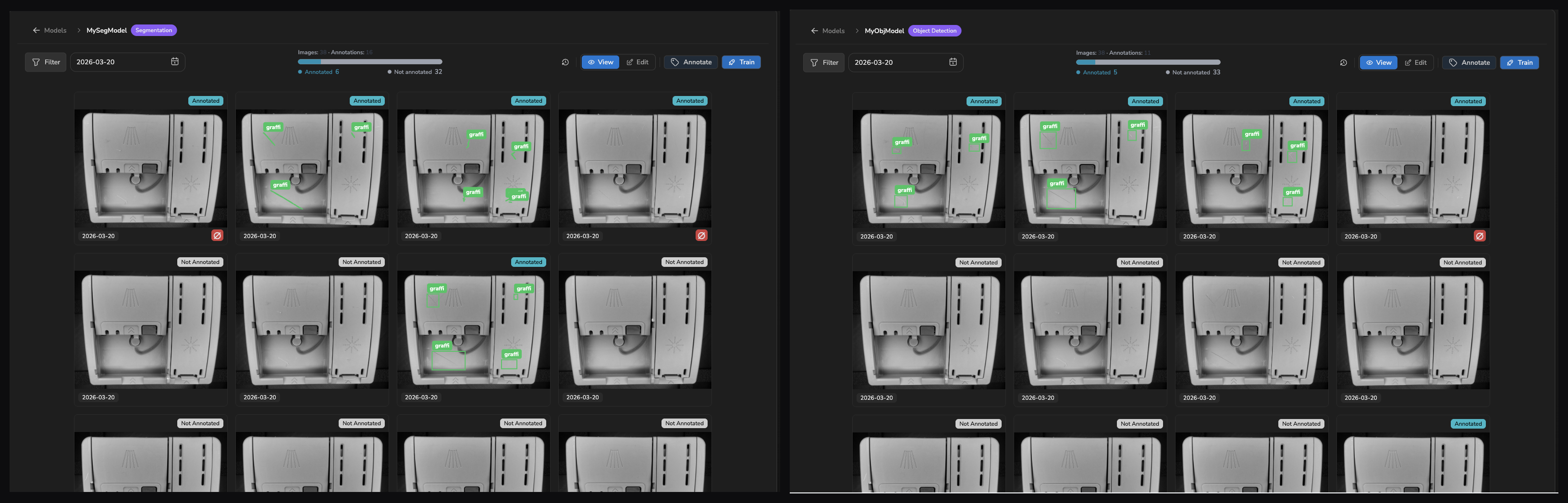
Usa il toggle Mostra Annotazioni nei filtri della galleria per visualizzare bounding box e sovrapposizioni di segmentazione direttamente sulle miniature delle immagini.
Per strumenti, classi, salvataggio e scorciatoie consulta Interfaccia di annotazione.
Requisiti minimi per l’addestramento:
- 5 immagini annotate
2. Addestramento
Usa Train model sulla card per avviare direttamente il job dopo il controllo dei requisiti, oppure seleziona Train nella galleria per aprire il riepilogo Pre-flight, che mostra:
- Immagini annotate: conteggio attuale / 5 minimo — ✅ o ❌
Se il requisito minimo non è soddisfatto, viene mostrato un avviso e il pulsante Start Training è disabilitato.
Una volta avviato l’addestramento, la card mostra overlay come Queued, Training…, Validating models… e Uploading models….
3. Download
Quando l’addestramento è completato, la card mostra Training Completed e un punto arancione di notifica. Apri Training History dalla card o tramite l’icona cronologia nella galleria.
Nella modale di download:
- Espandi un addestramento completato.
- Seleziona un risultato esportato; quello con il punteggio più alto è preselezionato e marcato suggested.
- Scegli Target device….
- Seleziona Download per generare e scaricare il file ZIP nel browser.
La funzione Confronta non è disponibile per i modelli YOLO.
Funzionalità della Galleria
Nella vista galleria per i modelli YOLO:
- Badge immagine: ogni immagine mostra un badge di stato annotazione (bianco per non annotata, ciano per annotata)
- Pulsante Annotate: apre l’editor integrato
- Toggle Mostra Annotazioni: abilita/disabilita le sovrapposizioni di bounding box e segmentazione sulle miniature delle immagini (abilitato per impostazione predefinita)
- Filtro intervallo date: filtra le immagini per data di acquisizione
Bounding Box e Sovrapposizioni di Segmentazione
Quando il toggle Mostra Annotazioni è abilitato:
- I bounding box (OBB) sono disegnati come contorni attorno agli oggetti rilevati
- Le maschere di segmentazione sono disegnate come poligoni riempiti con opacità al 20% e un bordo colorato
- Ogni classe mantiene lo stesso colore nell’editor, nella galleria e nel visualizzatore; il colore può essere personalizzato nell’editor
- Le etichette di classe sono visualizzate sopra ogni bounding box
- Gli elementi senza etichetta (classe
-1) appaiono in grigio senza testo - Le sovrapposizioni si ridimensionano automaticamente quando la finestra del browser cambia dimensione
Le azioni di modifica della conformità non sono disponibili per i modelli YOLO.
Creazione di un Modello YOLO
- Clicca + nell’elenco dei modelli.
- Inserisci un nome per il modello e seleziona Object Detection o Object Segmentation come tipo.
- Opzionalmente seleziona modelli sorgente per importare dataset:
- Da un altro modello YOLO (stessa famiglia): importa immagini + annotazioni (opzionale)
- Da un modello AnomalyDetection: importa solo le immagini
- Seleziona Create Model.
Vedi anche Galleria immagini per filtri, visualizzazione e operazioni multiple.