Galleria immagini
Sfoglia, filtra e gestisci le immagini del dataset di un modello.
La galleria raccoglie le immagini del dataset di un modello. Aprila selezionando una scheda nella pagina Modelli.
La barra superiore mostra il nome e il tipo del modello, i filtri disponibili, le statistiche del dataset e le azioni compatibili con il tipo di modello.
Visualizzazione e modifica
Quando disponibili, i controlli View e Edit cambiano il comportamento delle immagini:
- in View, seleziona una miniatura per aprirla nel visualizzatore;
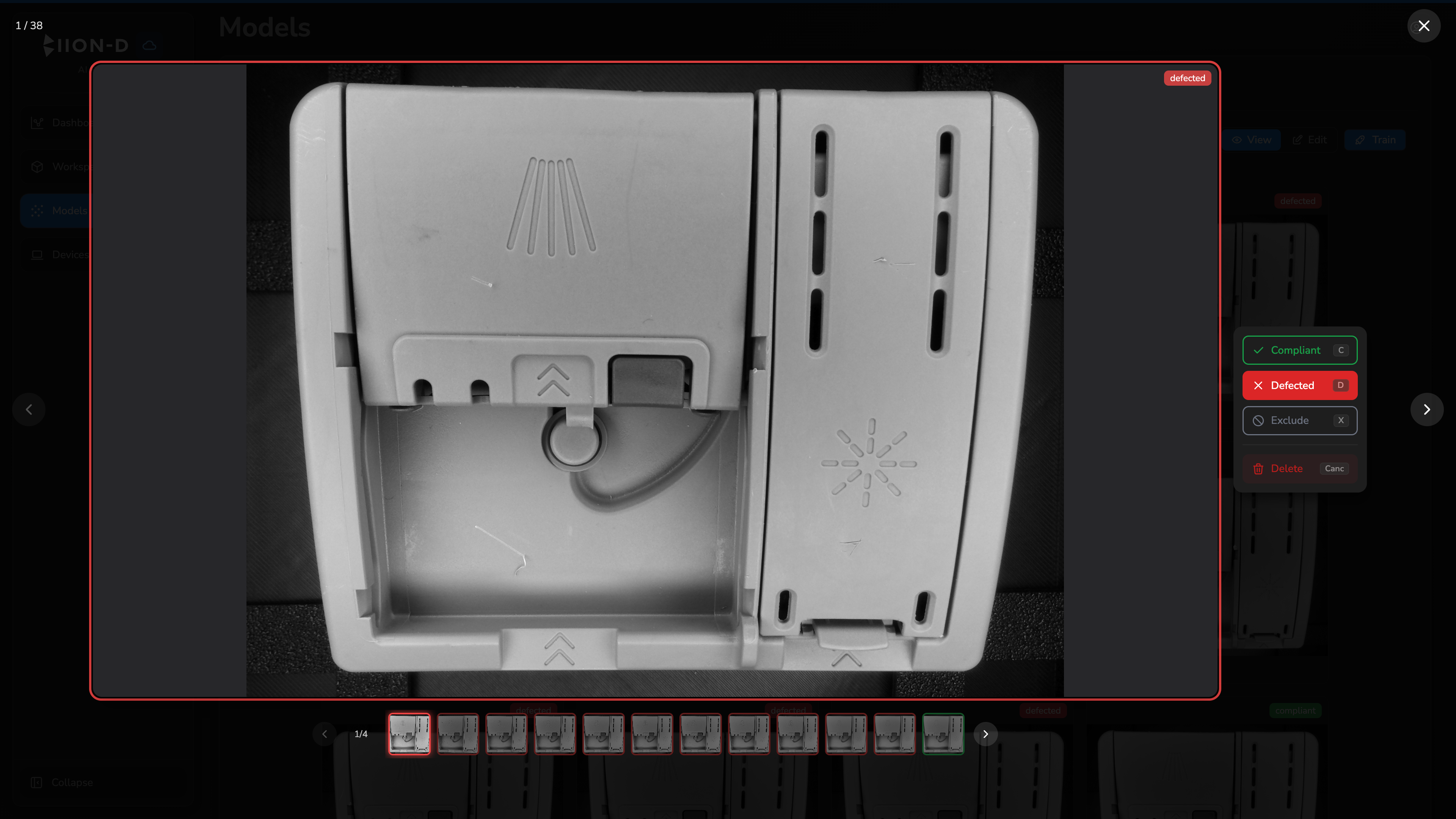
- in Edit, seleziona una o più immagini per eseguire operazioni multiple.
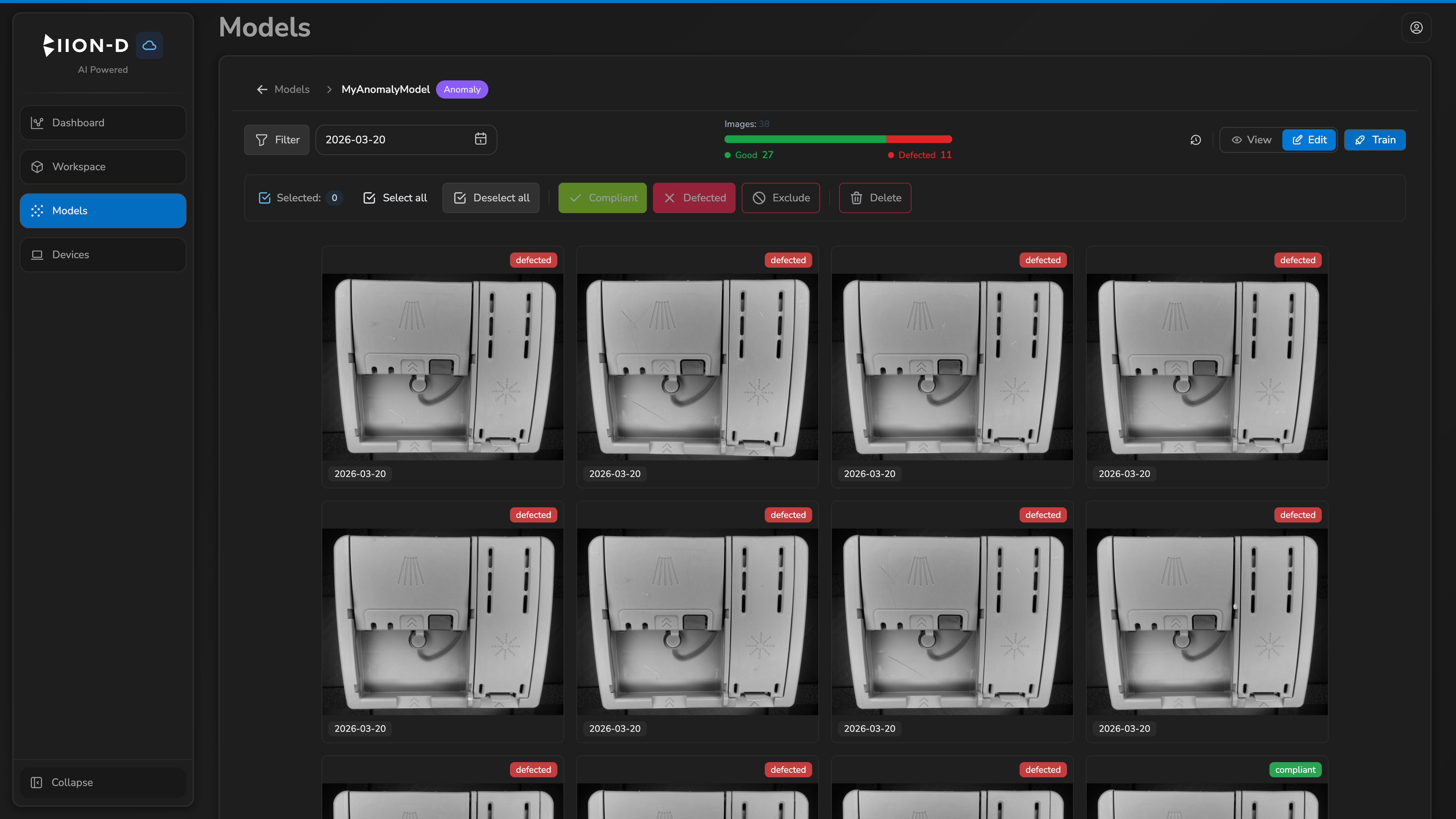
La modalità scelta viene ricordata dal browser.
Filtri
Seleziona Filter per aprire i filtri per categoria. Le opzioni dipendono dal modello:
- Compliance per immagini conformi, difettose o non classificate;
- Annotations per immagini annotate, non annotate o senza oggetti.
Il campo data accanto a Filter limita separatamente le immagini in base alla data di acquisizione.
Puoi combinare più filtri. Se non vengono trovati risultati, rimuovi uno o più criteri dal pannello.
Mostrare le annotazioni
Per i modelli che usano annotazioni, Show Annotations mostra o nasconde bounding box e poligoni direttamente sulle miniature. I colori corrispondono a quelli configurati nell’interfaccia di annotazione.
Selezionando una miniatura in modalità View puoi ingrandire l’immagine e controllare le forme nel visualizzatore.
Operazioni multiple
In modalità Edit compare la barra di selezione:
- seleziona le immagini desiderate oppure usa Select all;
- controlla il numero indicato accanto a Selected;
- esegui l’azione disponibile;
- usa Deselect all per azzerare la selezione.
Per AnomalyDetection puoi assegnare Compliant o Defected. Sono inoltre disponibili:
- Exclude, che rimuove l’assegnazione di conformità senza cancellare l’immagine;
- Delete, che richiede conferma e rimuove le immagini.
Le azioni relative alla conformità non sono disponibili per i normali modelli Object Detection e Object Segmentation.
Paginazione
La galleria mostra 12 immagini per pagina per impostazione iniziale. Usa le frecce o i numeri di pagina per navigare e il controllo Per page per scegliere 6, 12 o 100 elementi.
Azioni del modello
A seconda del tipo, della fase e della licenza, la barra può mostrare:
- Annotate, per aprire l’editor integrato;
- Train, per verificare i requisiti e avviare l’addestramento;
- un pulsante con icona e tooltip View training history, per consultare gli addestramenti e i risultati esportati.
In Training History, espandi un addestramento completato, seleziona un modello esportato e Target device…, quindi scegli Download. Il dispositivo configura l’esportazione; il file ZIP risultante viene scaricato dal browser.
Se la licenza necessaria manca o è scaduta, le azioni di annotazione e addestramento non sono disponibili.