AnomalyDetection
Flusso di lavoro completo per i modelli AnomalyDetection — etichettatura, addestramento, download e confronto dei risultati.
I modelli AnomalyDetection utilizzano il motore Anomalib per rilevare anomalie nelle immagini. Il flusso di lavoro si basa sull’etichettatura di conformità: carichi le immagini, le etichetti come buone o difettose, addestri il modello e scarichi il risultato.
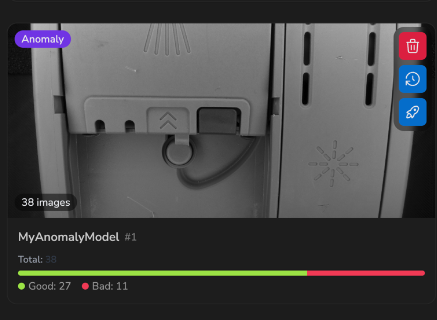
Le card AnomalyDetection usano il badge tipo Anomaly e mostrano un riepilogo di immagini good, uncertain, defected e non classificate.
Flusso di Lavoro
Il modello AnomalyDetection segue tre fasi: Etichettatura → Addestramento → Download.
1. Etichettatura
Carica le immagini nel dataset del modello. Poi apri la galleria ed etichetta ogni immagine con un’etichetta di conformità:
| Etichetta | Colore | Significato |
|---|---|---|
| Conforme | Verde | Nessun difetto — immagine buona |
| Difettoso | Rosso | Difetto rilevato — immagine cattiva |
| Incerto | Giallo | Risultato al limite o importato |
Seleziona Edit nella galleria, scegli una o più immagini e usa Compliant, Defected, Exclude oppure Delete. La barra delle operazioni multiple corrente non permette di assegnare manualmente Incerto.
Requisiti minimi per l’addestramento:
- 20 immagini conformi (buone)
- 5 immagini difettose (cattive)
2. Addestramento
Usa Train model sulla card per avviare direttamente il job dopo il controllo dei requisiti, oppure seleziona Train nella galleria per aprire il riepilogo Pre-flight, che mostra:
- Immagini buone: conteggio attuale / 20 minimo — ✅ o ❌
- Immagini difettose: conteggio attuale / 5 minimo — ✅ o ❌
Se i requisiti minimi non sono soddisfatti, viene mostrato un avviso e il pulsante Start Training è disabilitato.
Una volta avviato l’addestramento, la card mostra overlay come Queued, Training…, Validating models… e Uploading models….
3. Download
Quando l’addestramento è completato, la card mostra Training Completed e un punto arancione di notifica. Apri Training History dalla card o tramite l’icona cronologia nella galleria.
Nella modale di download:
- Espandi un addestramento completato.
- Seleziona un risultato esportato; quello con il punteggio più alto è preselezionato e marcato suggested.
- Scegli Target device….
- Seleziona Download per generare e scaricare il file ZIP nel browser.
Confronto dei Risultati
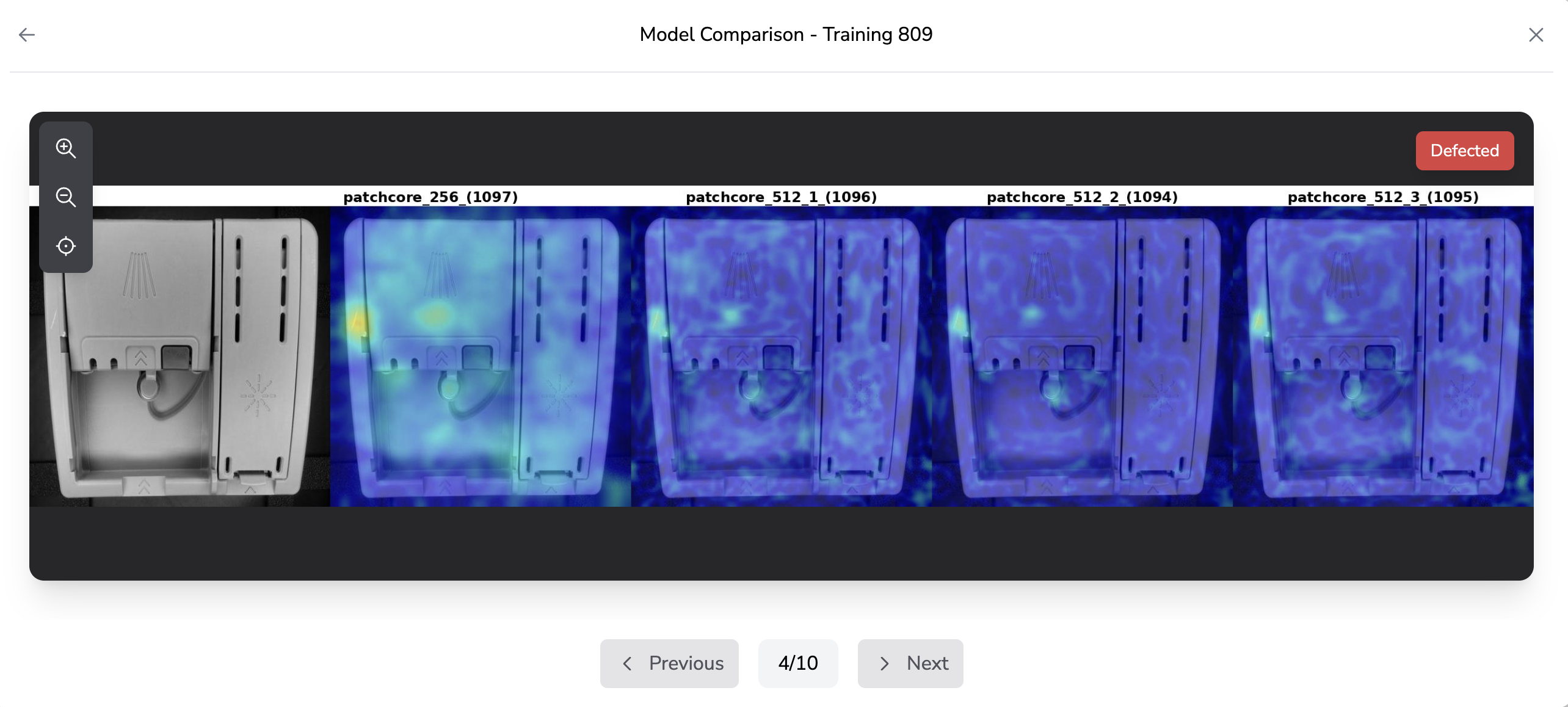
I modelli AnomalyDetection supportano un visualizzatore di confronto. Nella modale di download, clicca Confronta per aprirlo.
Il visualizzatore di confronto mostra un browser di immagini a schermo intero dove ogni immagine visualizza:
- Un badge di conformità nell’angolo in alto a destra:
- Conforme — verde
- Difettoso — rosso
- Incerto — giallo
- Sconosciuto — grigio
- Navigazione tramite pulsanti Precedente / Successivo o frecce della tastiera (← →)
- Un contatore di pagina (es. “3 / 25”)
Questo ti aiuta a verificare visivamente le previsioni del modello prima della distribuzione.
Tooltip Informativo
Quando passi il mouse su una card AnomalyDetection, il tooltip informativo mostra:
Nome Modello
Modello #ID — Tipo: AnomalyDetection
───
Immagini totali: N
───
Immagini etichettate: N
Buone: N
Difettose: N
Funzionalità della Galleria
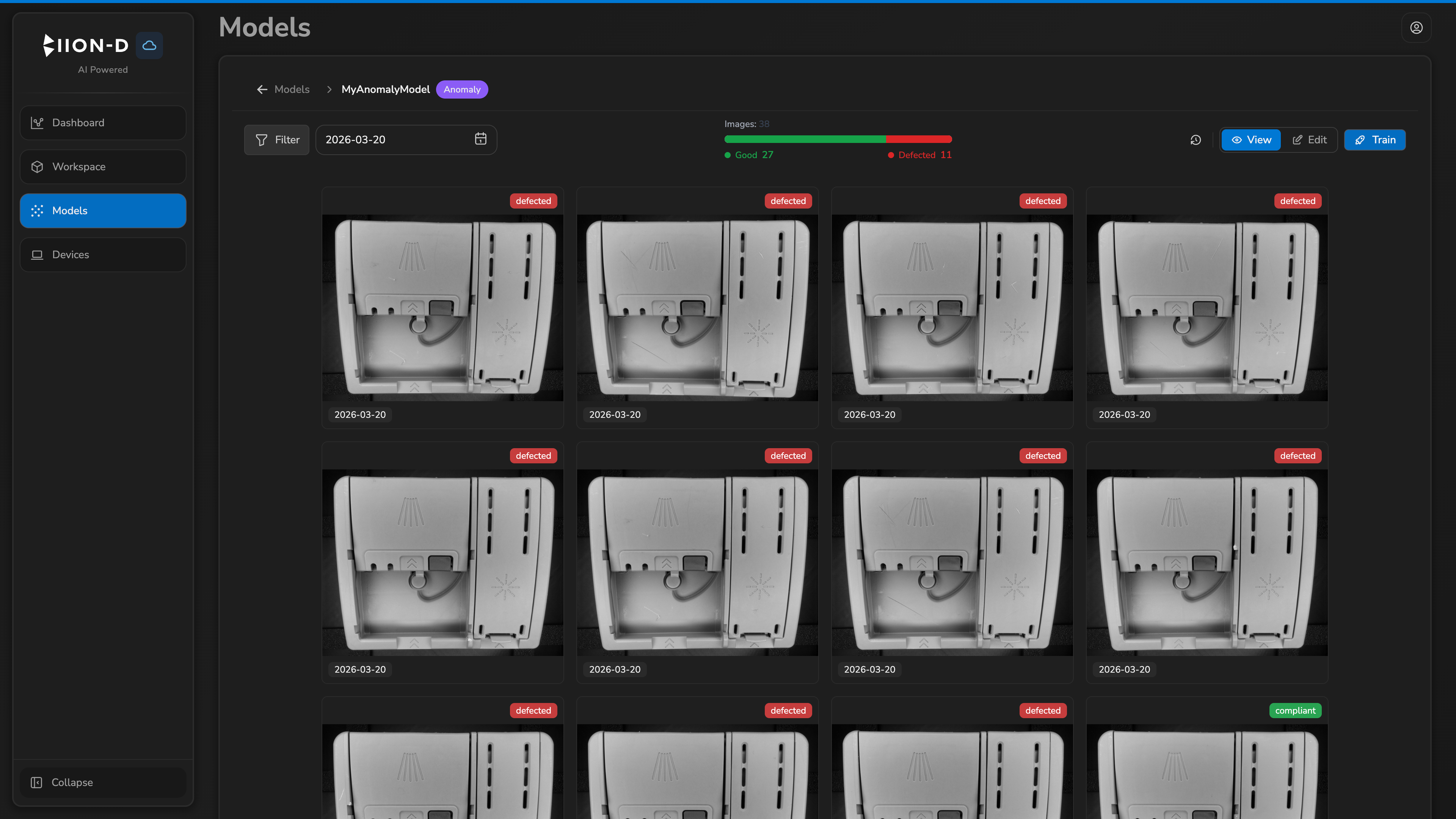
Nella vista galleria per i modelli AnomalyDetection:
- Badge immagine: ogni immagine mostra un badge di etichetta di conformità (verde, rosso, giallo o grigio)
- Modalità Edit: seleziona immagini e usa Compliant, Defected, Exclude o Delete
- Filtro conformità: filtra le immagini per etichetta (Conforme, Difettoso, Incerto, Sconosciuto)
- Filtro intervallo date: filtra le immagini per data di acquisizione

L’interfaccia di annotazione geometrica e il toggle Mostra Annotazioni non sono disponibili per i modelli AnomalyDetection, che usano invece le etichette di conformità.
Vedi Galleria immagini per filtri, visualizzazione e operazioni multiple.
Creazione di un Modello AnomalyDetection
- Clicca + nell’elenco dei modelli.
- Inserisci un nome per il modello e seleziona AnomalyDetection come tipo.
- Opzionalmente seleziona modelli sorgente per importare dataset:
- Da un altro modello AnomalyDetection: importa immagini + etichette di conformità (opzionale)
- Da un modello YOLO: importa solo le immagini
- Seleziona Create Model.