DefectClassification
Flusso di lavoro completo per i modelli DefectClassification — addestramento ibrido.
DefectClassification è un modello ibrido a due fasi che combina due diverse fasi di addestramento. Prima addestra modelli per generare maschere, poi usa quelle maschere per un addestramento di segmentazione.
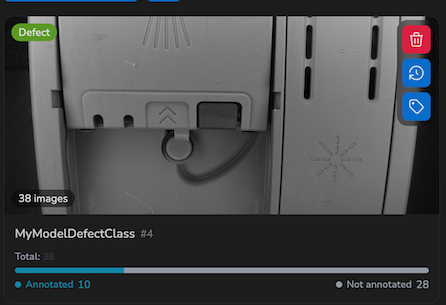
Le card DefectClassification usano il badge tipo Classification. Le statistiche e le azioni disponibili cambiano tra la fase Anomaly Detection e la fase di annotazione.
Prerequisiti
Un modello DefectClassification può essere creato solo a partire da un modello AnomalyDetection esistente. È necessario selezionare un modello sorgente AnomalyDetection durante la creazione — il dataset (immagini ed etichette di conformità) viene importato automaticamente.
Non è possibile creare un modello DefectClassification da zero, da un modello YOLO o da un altro modello DefectClassification.
Flusso di Lavoro
Il modello DefectClassification attraversa quattro fasi: Addestramento AD Automatico → Annotazione → Addestramento YOLO → Download.
1. Creazione + Prima Fase di Addestramento Automatico
Quando crei il modello DefectClassification, l’addestramento Anomaly Detection inizia immediatamente e automaticamente — non è necessaria alcuna etichettatura manuale o fase di addestramento per questa fase. Il dataset e le etichette di conformità vengono ereditati dal modello sorgente AnomalyDetection.
Durante questa fase, la card mostra gli overlay di coda e addestramento. La prima fase parte automaticamente quando il modello viene creato con un dataset sorgente valido.
Quando l’addestramento AD è completato, la card mostra una notifica di completamento e diventano disponibili le azioni di annotazione.
2. Annotazione
Il modello passa alla fase di annotazione. Il pulsante con l’icona tag diventa disponibile sulla card e Annotate compare nella barra della galleria.
Apri l’editor integrato e annota tutte le immagini difettose con bounding box. Le modifiche vengono salvate automaticamente e la galleria mostra lo stato di ogni immagine:
| Badge | Colore | Significato |
|---|---|---|
| Non Annotata | Bianco | L’immagine non ha bounding box |
| Annotata | Ciano | L’immagine è stata annotata |
Usa il toggle Mostra Annotazioni nei filtri della galleria per visualizzare le sovrapposizioni dei bounding box sulle miniature delle immagini.
Consulta Interfaccia di annotazione per strumenti, classi, salvataggio e scorciatoie.
Requisito: il 100% delle immagini difettose deve essere annotato prima che l’addestramento possa iniziare.
3. Addestramento (dopo le annotazioni)
Usa Train model sulla card per avviare direttamente il job dopo il controllo dei requisiti, oppure seleziona Train nella galleria per aprire il riepilogo Pre-flight, che mostra:
- Immagini annotate: conteggio attuale / totale difettose — con la percentuale
- Tutte le immagini difettose devono essere annotate (100% richiesto) — ✅ o ❌
Una volta avviato l’addestramento, la card mostra overlay come Training…, Generating masks…, Validating models… e Uploading models….
4. Download
Quando l’addestramento è completato, la card mostra Training Completed e un punto arancione di notifica. Apri Training History dalla card o tramite l’icona cronologia nella galleria.
Nella modale di download:
- Espandi un addestramento completato della seconda fase.
- Seleziona un risultato esportato e scegli Target device….
- Seleziona Download per generare e scaricare il file ZIP nel browser.
Tooltip Informativo
Il contenuto del tooltip informativo cambia in base alla fase corrente:
Durante la prima fase:
Nome Modello
Modello #ID — Tipo: DefectClassification
───
Immagini totali: N
───
Immagini etichettate: N
Buone: N
Difettose: N
Durante la seconda fase:
Nome Modello
Modello #ID — Tipo: DefectClassification
───
Immagini totali: N
Immagini difettose: N
───
Difettose annotate: N / M
Funzionalità della Galleria
Le funzionalità della galleria cambiano in base alla fase corrente:
Prima Fase di Addestramento Automatico
- Badge immagine: etichette di conformità (verde per Conforme, rosso per Difettoso, giallo per Incerto)
- Filtro conformità: filtra per etichetta
- L’interfaccia di annotazione non è ancora disponibile
Fase di Annotazione
- Badge immagine: stato annotazione (bianco per Non Annotata, ciano per Annotata)
- Pulsante Annotate: apre l’editor integrato
- Toggle Mostra Annotazioni: abilita/disabilita le sovrapposizioni dei bounding box sulle miniature
- Filtro intervallo date: filtra per data di acquisizione
Creazione di un Modello DefectClassification
- Clicca + nell’elenco dei modelli.
- Inserisci un nome per il modello e seleziona DefectClassification come tipo.
- Seleziona un modello sorgente AnomalyDetection (obbligatorio). Le immagini e le etichette di conformità vengono importate automaticamente.
- Seleziona Create Model. L’addestramento Anomaly Detection inizia automaticamente dopo la creazione.
Dopo la creazione, la card mostra lo stato di coda o addestramento. Non è necessaria alcuna azione manuale per avviare la prima fase.
Vedi anche Galleria immagini per filtri, visualizzazione e operazioni multiple.