Navigazione dell’Interfaccia
Guida completa alla navigazione del Pannello Cloud BIION-D — barra laterale, intestazione e struttura delle pagine.
Questa pagina spiega come è strutturato il Pannello Cloud BIION-D e come spostarsi tra le diverse sezioni.
Layout dell’Interfaccia
Il Pannello Cloud è composto da due aree principali:
Barra laterale (sinistra)
La barra laterale verticale fornisce la navigazione verso tutte le sezioni del Pannello Cloud. Può essere ridotta manualmente e passa automaticamente alle sole icone sugli schermi verticali.
Barra superiore (in alto)
La barra superiore mostra il nome della pagina corrente, pulsanti di azione contestuali e controlli di ricerca/filtro.
L’area del contenuto principale occupa il resto dello schermo a destra della barra laterale.
Barra Laterale
La barra laterale è sempre visibile e contiene i pulsanti per ogni sezione del Pannello Cloud:
| Icona | Pagina | Descrizione |
|---|---|---|
 |
Dashboard | Riepilogo di modelli, job di addestramento, dispositivi e utenti |
 |
Workspace | Workspace e i relativi piani d’azione |
 |
Modelli | Modelli IA, dataset di immagini, cronologia addestramenti |
 |
Dispositivi | Nodi on-premise connessi e il loro stato |
 |
Utenti | Account utente, ruoli e gerarchia organizzativa |
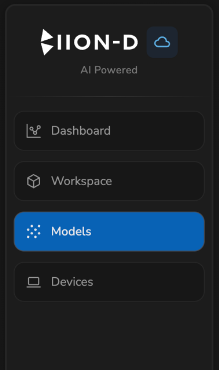
La pagina corrente è evidenziata e il suo pulsante è disabilitato (non cliccabile). Clicca qualsiasi altro pulsante per navigare a quella sezione.
Su desktop, usa Collapse in fondo alla barra per mostrare solo le icone. Seleziona nuovamente il pulsante per espanderla. La scelta viene ricordata dal browser.
Sugli schermi verticali, la barra laterale si riduce mostrando solo le icone senza etichette di testo.
Parte Superiore della Pagina
Ogni sezione ha la propria barra degli strumenti nella parte superiore dell’area contenuto:
| Elemento | Posizione | Descrizione |
|---|---|---|
| Titolo pagina | Sinistra | Il nome della sezione corrente (es. “Workspace”, “Modelli”) |
| Pulsanti azione | Centro/Destra | Pulsanti specifici del contesto (es. Registra Dispositivo, Crea Workspace) |
| User view | Centro/Destra | Per i ruoli autorizzati, sceglie l’account di cui visualizzare i dati |
| Ricerca / filtri | Destra | Disponibili nelle viste lista e tabella per restringere i risultati |
| Account | Destra | Mostra username, ruolo, ID e comando Logout |
Il menu account si apre selezionando l’icona utente. Puoi chiuderlo selezionando un punto esterno oppure premendo Esc.
Modali
Alcune azioni (registrazione di un dispositivo, creazione di un utente, cambio di proprietà) aprono una finestra modale sopra la pagina corrente. Chiudi una modale con il pulsante Annulla o l’icona ✕ nell’intestazione della modale — nessuna modifica viene salvata a meno che non si confermi.
Pagina di Login
Prima di accedere al Pannello Cloud, è necessario autenticarsi nella pagina di Login. Gli errori vengono mostrati accanto al campo interessato. Dopo un login riuscito, si viene reindirizzati alla pagina richiesta o alla Dashboard.
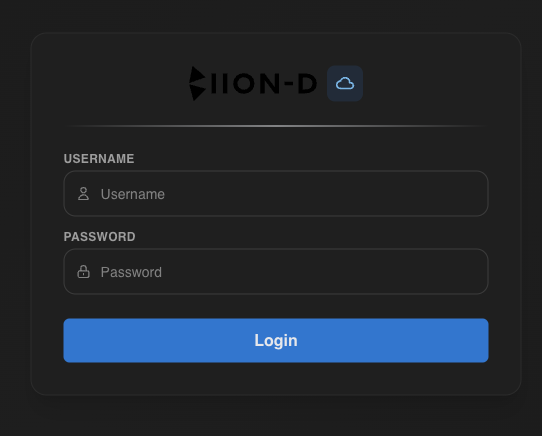
Se sei già autenticato, navigando alla pagina di login verrai reindirizzato automaticamente al Pannello Cloud.
Flusso delle Pagine
Il flusso di lavoro tipico attraverso il Pannello Cloud segue questo ordine:
Controlla la Dashboard
Inizia dalla Dashboard per una panoramica di modelli, job di addestramento, licenza e utilizzo.
Sfoglia i Workspace
Vai alla sezione Workspace per visualizzare le configurazioni dei workspace e i piani d’azione sincronizzati dai tuoi nodi.
Gestisci i Modelli
Naviga alla sezione Modelli per sfogliare i modelli IA, visualizzare la cronologia degli addestramenti ed esplorare i dataset di immagini.
Monitora i Dispositivi
Visita la sezione Dispositivi per controllare lo stato dei nodi on-premise connessi.
Tornare Indietro
All’interno delle sezioni che hanno un flusso lista → dettaglio (Workspace, Modelli, Utenti), usa il pulsante ← freccia indietro nella barra degli strumenti della pagina per tornare alla vista elenco.
Comportamento Responsivo
- Su desktop puoi espandere o ridurre manualmente la barra laterale
- Sugli schermi verticali la barra laterale mostra solo le icone
- Titolo, azioni e selettore User view vanno a capo quando lo spazio è ridotto
- Le azioni delle schede modello restano disponibili anche sui dispositivi senza hover