Modelli
Carica, gestisci e rivedi i modelli AI e i relativi dataset di immagini.
La pagina Modelli gestisce i modelli AI utilizzati per l’inferenza nelle pipeline. Puoi caricare nuovi modelli, consultare i dataset, rietichettare le immagini, scaricare i modelli e sincronizzare i dati con il cloud.
Schede dei modelli
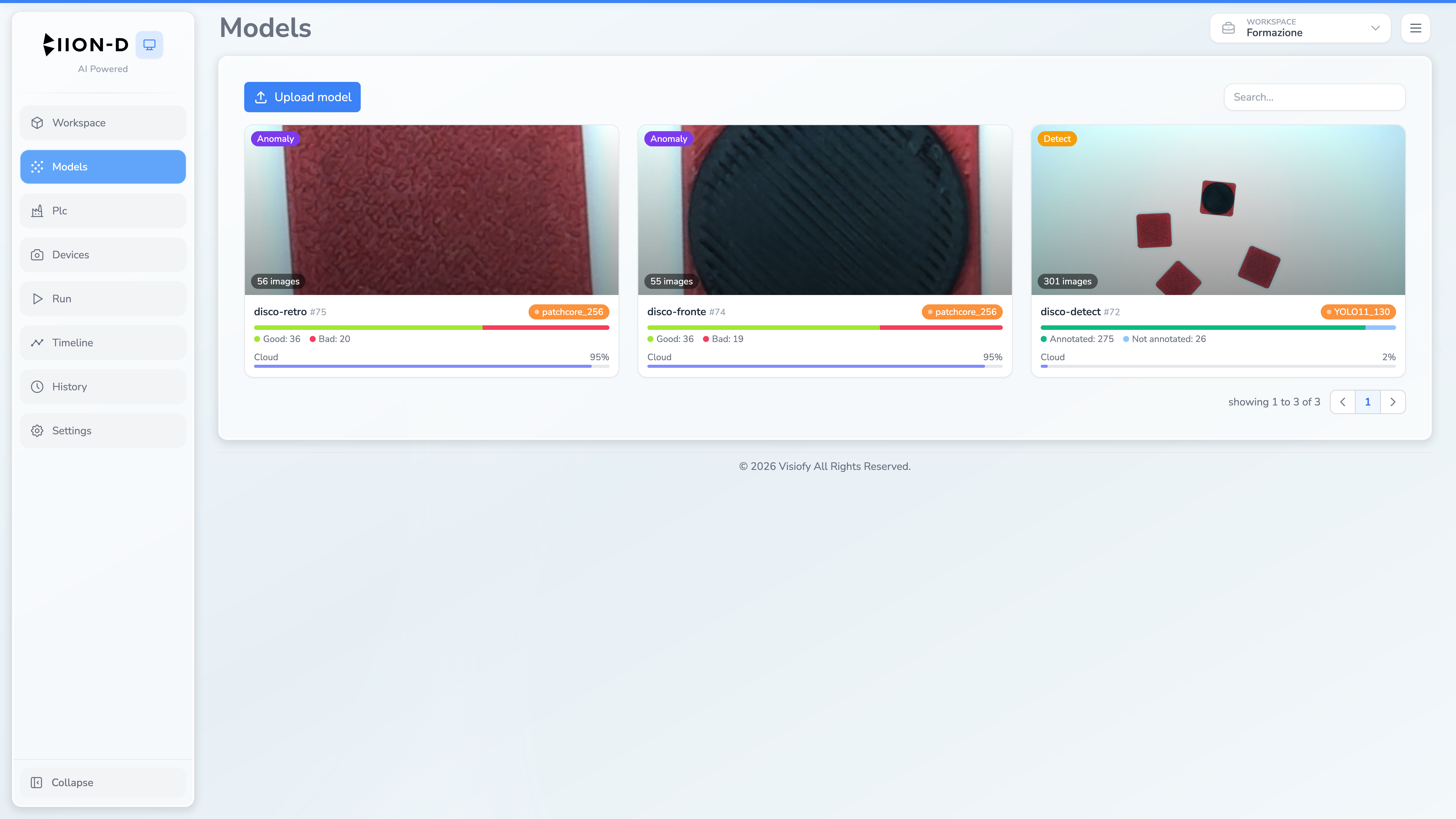
La vista principale mostra una griglia ricercabile e paginata di schede modello.
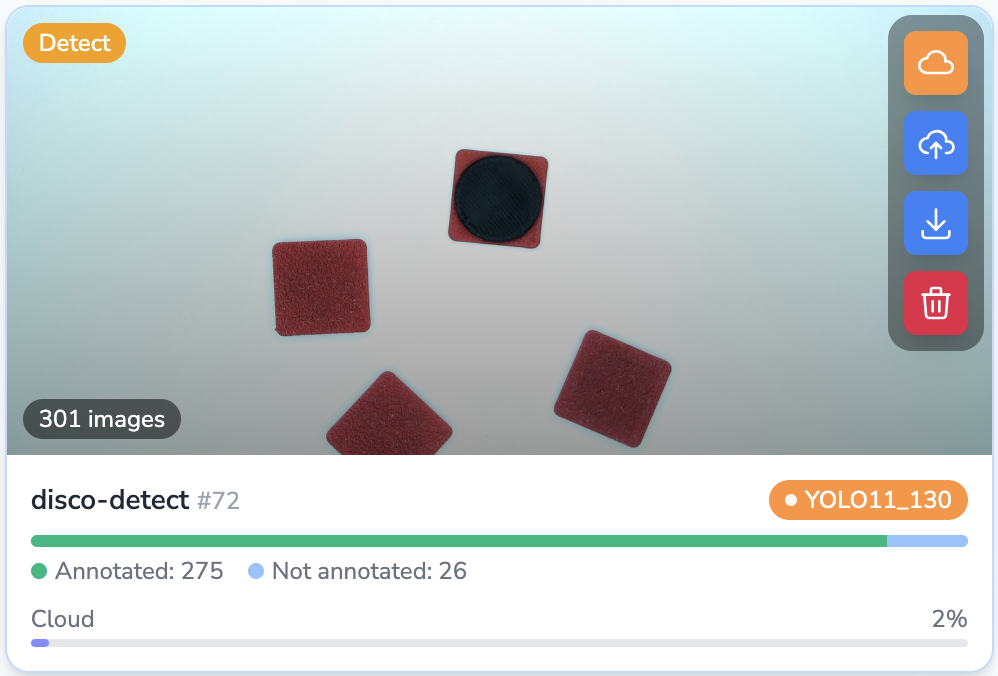
Ogni scheda mostra il nome e il tipo del modello, il conteggio delle immagini per etichetta, lo stato della sincronizzazione cloud, l’ID del modello e l’eventuale stato di caricamento. Sposta il puntatore su una scheda per visualizzare le azioni disponibili.
Consultazione di un dataset
Seleziona una scheda modello per aprire la galleria del dataset.
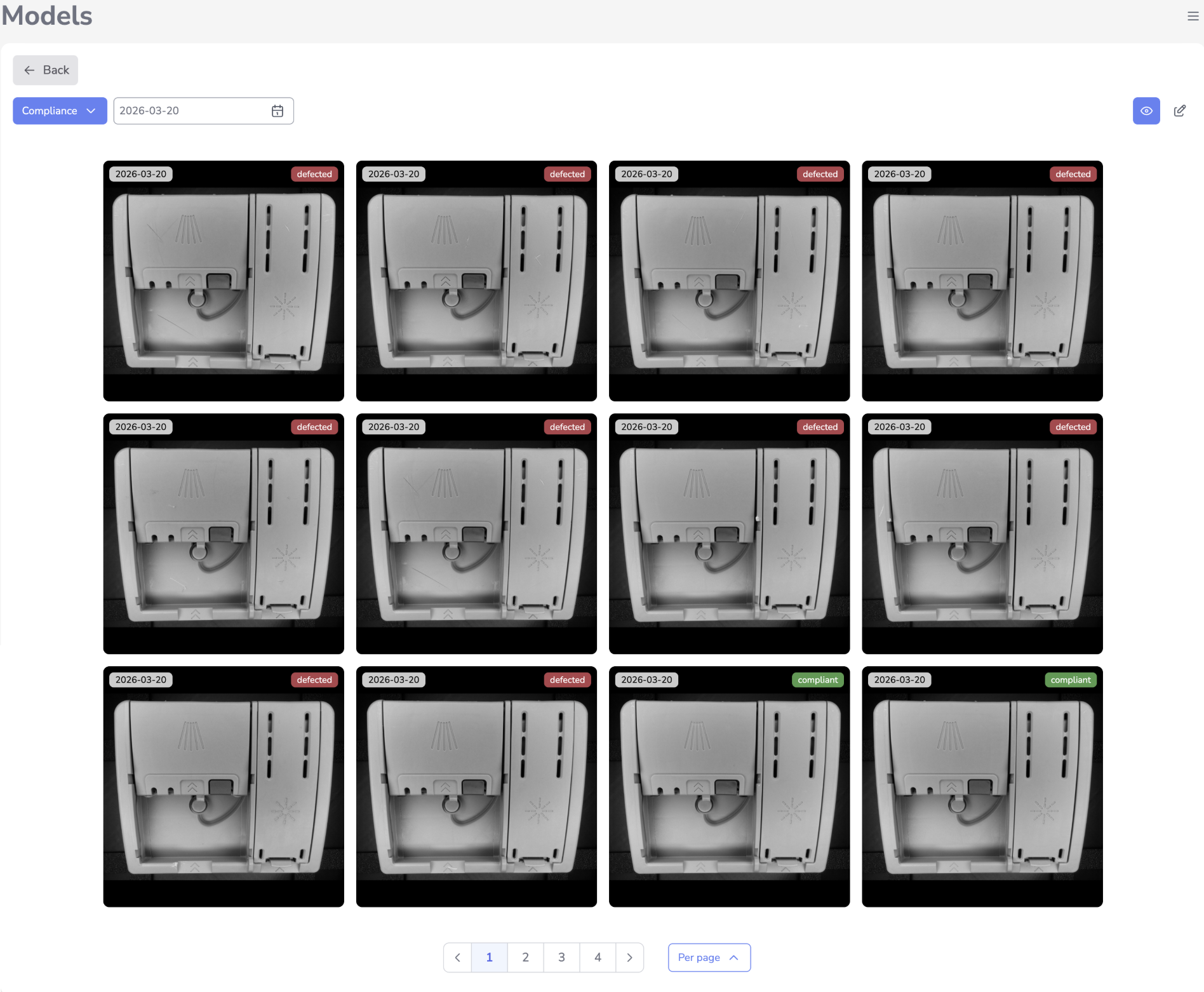
La galleria mostra:
- Schede immagine: ogni scheda mostra l’immagine acquisita con il relativo timestamp
- Etichette di conformità: per i modelli di rilevamento anomalie, un badge colorato (verde/giallo/rosso/nero) mostra lo stato di conformità dell’immagine
- Paginazione: scegli 6, 12 o 24 immagini per pagina
- Filtri: filtra per etichetta, data e stato di caricamento sul cloud
- Intervallo di date: filtra le immagini per data di acquisizione
- Modalità Visualizzazione/Modifica: consulta le immagini oppure abilita la selezione multipla
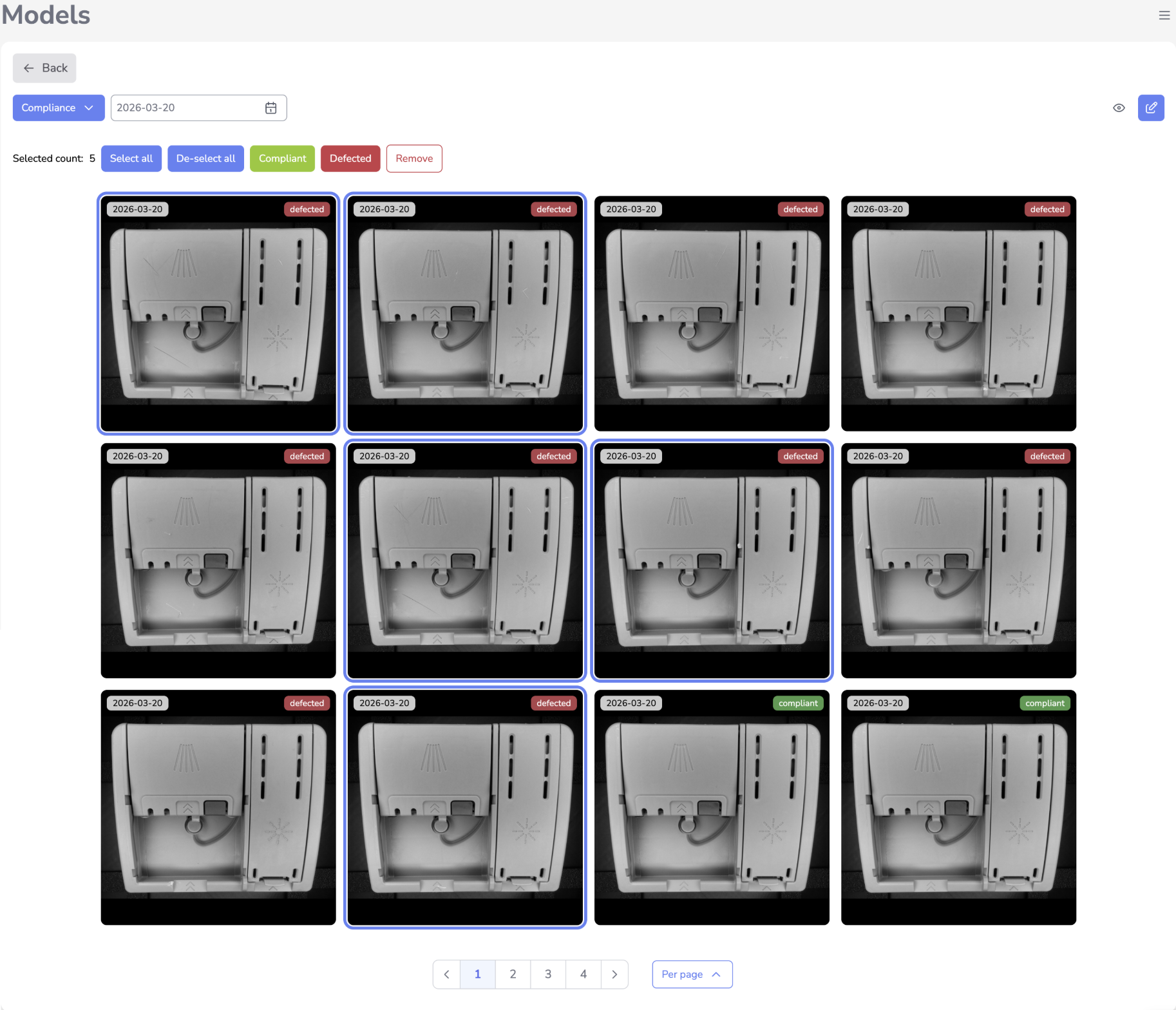
Rietichettatura delle immagini (Rilevamento anomalie)
Per i modelli di rilevamento anomalie, sopra la galleria compaiono i pulsanti per rietichettare in blocco le immagini selezionate:
- Seleziona le immagini usando i controlli di selezione.
- Seleziona Compliant, Defected o Remove.
- Le immagini vengono rietichettate e la galleria viene aggiornata.
La rietichettatura si applica solo ai modelli di tipo Rilevamento anomalie.
Le immagini caricate sono nascoste per impostazione predefinita. Disattiva Hide uploaded quando vuoi consultarle.
Addestramento e importazione con Internet
Carica il dataset sul cloud
Nella scheda del modello, seleziona Upload dataset to cloud  . Scegli le opzioni di caricamento e avvia l’upload.
Per rendere nuovamente disponibili per l’upload le immagini già caricate, seleziona Reset uploads nella finestra di caricamento e conferma. L’operazione azzera lo stato di caricamento di tutte le immagini già caricate del modello, indipendentemente dalla selezione o dai filtri correnti. Non avvia un nuovo upload e non elimina le immagini presenti nel cloud.
La barra Cloud nella scheda mostra il numero di immagini caricate. Dopo il caricamento, modifica le etichette di conformità nel Cloud Panel: non possono essere modificate qui.
Attendi il completamento del caricamento
Attendi che il caricamento del dataset sia completato prima di avviare l’addestramento.
Avvia l’addestramento
Scegli una delle seguenti opzioni:
- Seleziona il pulsante arancione
 per addestrare il modello da questa interfaccia.
 - Apri il Cloud Panel e avvia l’addestramento da lì.
Importa il modello addestrato
Quando l’addestramento è terminato, seleziona il pulsante arancione . Seleziona il modello addestrato per importarlo sul dispositivo.
Addestramento e importazione senza Internet
Avvia il caricamento
Dopo aver addestrato un modello nel Cloud Panel, seleziona  sopra la griglia delle schede. Usa questa procedura quando il dispositivo non dispone di una connessione Internet.
Seleziona il pacchetto del modello
Scegli il pacchetto del modello .zip scaricato dal Cloud Panel.
Attendi l’installazione
Durante il caricamento del modello viene mostrata una notifica. Al termine dell’installazione la pagina viene ricaricata.
Ritorno alla griglia dei modelli
Seleziona ← Back sopra la galleria per tornare alla griglia dei modelli.
Download di un modello
Apri l’azione di download su una scheda per esportare il dataset come archivio ZIP. L’archivio contiene le immagini selezionate e i metadati; non contiene gli artefatti del modello addestrato.
Eliminazione di un modello
Apri l’azione cestino sulla scheda e conferma.
L’eliminazione di un modello lo rimuove permanentemente insieme a tutte le immagini associate. Questa azione non può essere annullata.