Task PLC
Configura la modalità gestita da PLC, le impostazioni di esecuzione e le mappature delle variabili dei task PLC.
La pagina PLC (dalla barra laterale) configura come il sistema BIION-D interagisce con i controller PLC per un funzionamento automatizzato e gestito da PLC.
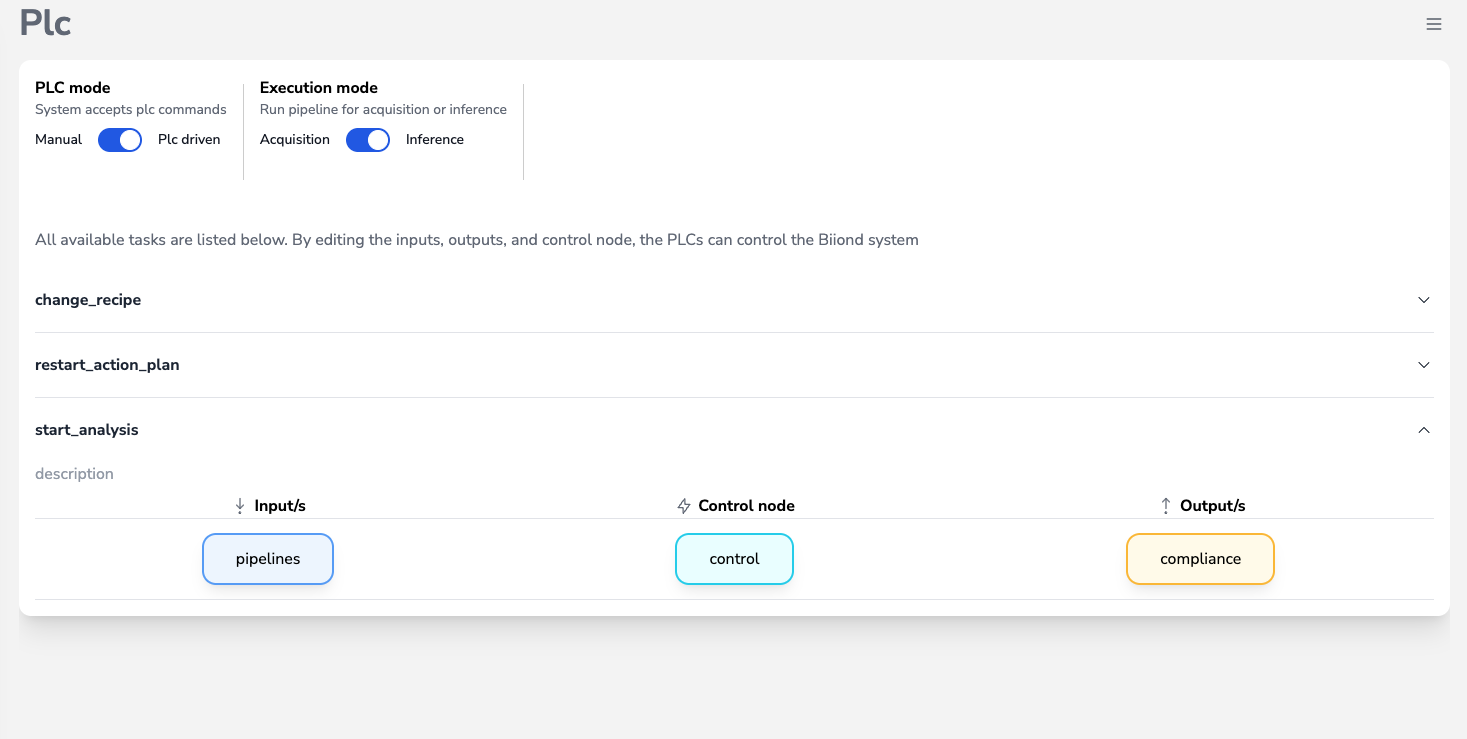
Modalità PLC
In cima alla pagina, una scheda indicatore di stato mostra la modalità corrente con un pallino colorato e un’etichetta:
| Modalità | Descrizione |
|---|---|
| Manuale | Manuale — il sistema non accetta comandi PLC |
| Gestita da PLC | Gestita da PLC — sistema controllato dal PLC |
La scheda di stato ha uno sfondo blu quando la modalità gestita da PLC è attiva e uno sfondo grigio quando è in modalità Manuale. Il pallino di stato ha un’animazione pulsante quando la modalità gestita da PLC è attiva.
Sotto la scheda di stato, un interruttore a due opzioni ti permette di cambiare modalità. L’interruttore mostra Manuale a sinistra e PLC a destra — clicca su un lato o sull’altro per cambiare modalità.
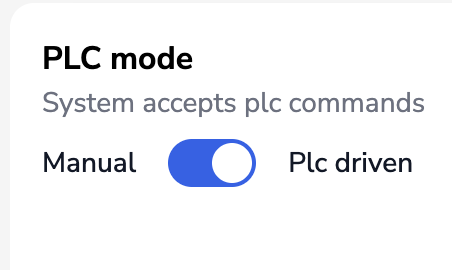
Opzioni Modalità Gestita da PLC
Quando la modalità gestita da PLC è abilitata, appare un pulsante Configura accanto all’interruttore. Cliccalo per espandere/comprimere un pannello di impostazioni contenente:
Modalità di Esecuzione
Un interruttore per passare tra:
- Acquisizione — cattura immagini per dati di addestramento
- Inferenza — esegue la pipeline di ispezione AI completa
Modalità Auto Compliance
Visibile solo quando la modalità di esecuzione è impostata su Acquisizione. Dei pulsanti radio controllano l’etichettatura automatica delle immagini catturate:
| Opzione | Descrizione |
|---|---|
| Off | Nessuna etichettatura automatica |
| Buono | Tutte le immagini vengono etichettate come conformi |
| Difettoso | Tutte le immagini vengono etichettate come difettose |
Il pulsante radio attivo è codificato a colori (verde per Buono, rosso per Difettoso).
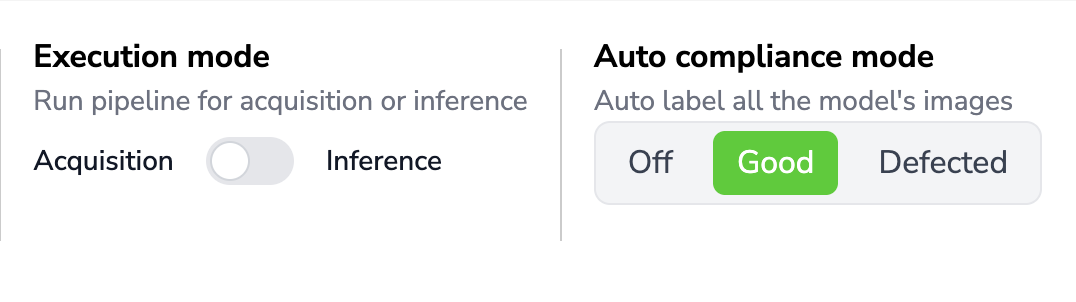
Le modifiche alla modalità PLC, alla modalità di esecuzione e all’auto compliance vengono salvate sul server immediatamente quando le attivi. Non è necessaria alcuna azione di salvataggio esplicita. Le tue selezioni vengono inoltre salvate nel browser per la prossima visita.
Configurazione dei Task
Sotto le impostazioni di modalità, tutti i task PLC disponibili sono elencati come sezioni a fisarmonica espandibili. Ogni task rappresenta una specifica interazione tra il PLC e il sistema BIION-D.
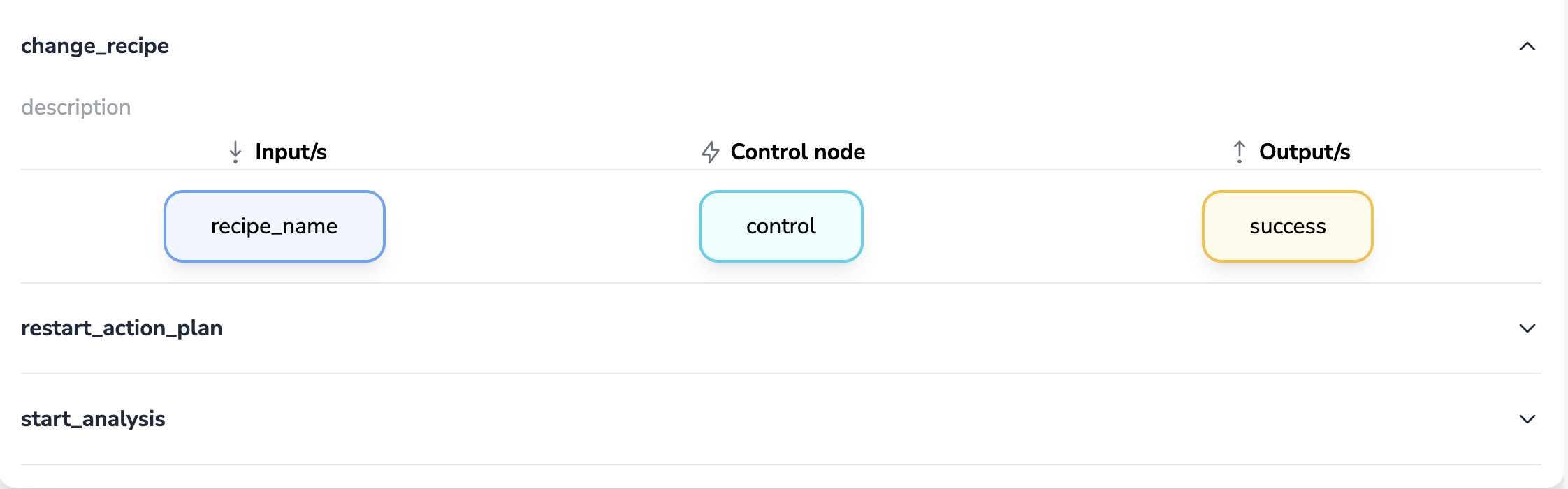
Ogni sezione a fisarmonica ha un’icona a freccia (chevron) che ruota quando viene espansa/compressa. Solo una sezione alla volta è aperta — cliccandone un’altra si chiude quella precedente. Il primo task viene espanso automaticamente al caricamento della pagina.
Struttura dei Task
Ogni task è diviso in tre colonne con intestazioni:
Input
Variabili che il PLC invia a BIION-D. Mostrate come schede blu con un’icona di ingresso.
Nodo di Controllo
Il segnale di trigger che coordina l’esecuzione. Mostrato come scheda ciano con un’icona a fulmine.
Output
Variabili che BIION-D invia al PLC. Mostrate come schede ambra con un’icona di uscita.
Indicatori di Avviso
Un’icona di avviso gialla (⚠) a forma di esagono appare su qualsiasi scheda variabile in cui il nodo PLC mappato non è stato trovato. Questo significa che la configurazione della variabile PLC deve essere aggiornata.
Modifica delle Variabili
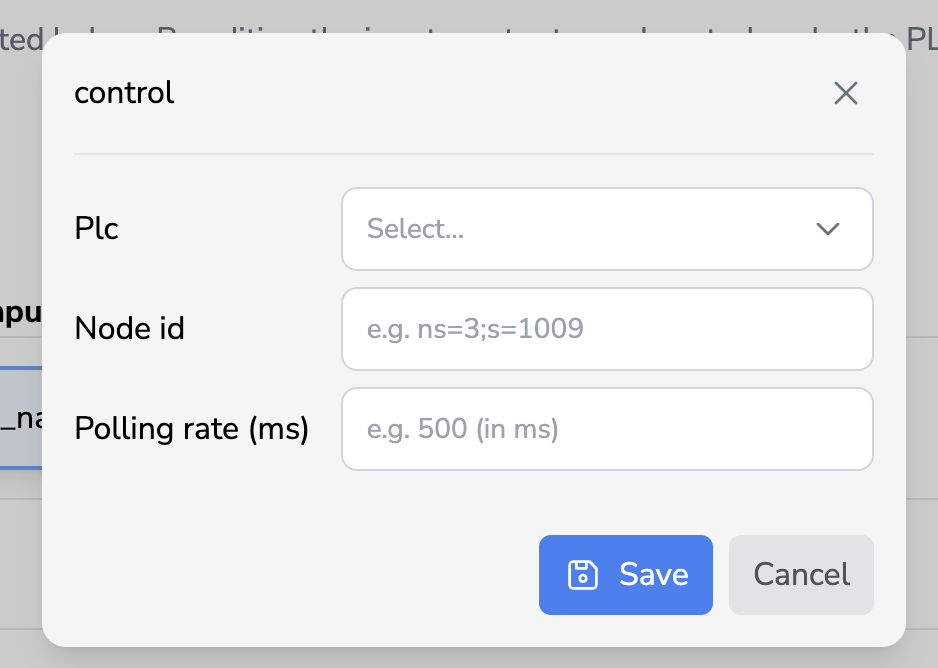
Clicca su qualsiasi scheda variabile (input, output o controllo) per aprire la Finestra Modale Variabile PLC, dove puoi:
- PLC — seleziona la connessione PLC da un menu a tendina
- ID nodo — inserisci l’indirizzo del nodo OPC-UA, oppure clicca Sfoglia per aprire l’OPC-UA Explorer
- Tipo previsto — visualizzazione in sola lettura del tipo di dato previsto
- Frequenza di polling (ms) — campo di inserimento (solo per i nodi di controllo) per impostare la frequenza con cui il nodo viene interrogato. Il valore è espresso in millisecondi, come indicato dall’etichetta del campo e dal placeholder “e.g. 500 (in ms)”.
- Clear after read — opzione disponibile solo per le variabili di input. Se attiva, BIION-D svuota l’input del PLC dopo averne letto il valore; se disattiva, il valore rimane nel PLC.
L’OPC-UA Explorer è una vista ad albero a caricamento progressivo (lazy-loading) dello spazio degli indirizzi del PLC. Include filtri per tipo (Object, Variable, ecc.) e funzionalità di selezione con un clic. Clicca su un nodo per compilare automaticamente il campo ID nodo.
Nei task creati da zero, Clear after read è disattivata per gli input. Nei task già configurati viene mantenuto il comportamento precedente: gli input vengono svuotati dopo la lettura, a meno che tu non disattivi l’opzione.
Il salvataggio di una variabile PLC attiva un ricaricamento del gestore dei connettori PLC per applicare le modifiche.
Assicurati che tutte le variabili e il nodo di controllo siano correttamente mappati a indirizzi PLC validi prima di abilitare la modalità gestita da PLC in produzione.