Navigazione dell’interfaccia
Guida completa alla navigazione dell'interfaccia admin di BIION-D — barra laterale, intestazione e struttura delle pagine.
Questa pagina spiega come è strutturata l’interfaccia admin di BIION-D e come spostarsi tra le diverse sezioni.
Layout dell’Interfaccia
L’interfaccia admin è composta da tre aree principali:
Barra Laterale (sinistra)
La barra laterale verticale fornisce la navigazione verso tutte le pagine admin. Si riduce a icone su schermi stretti/verticali con un’animazione di transizione.
Intestazione (in alto)
La barra di intestazione mostra il nome della pagina corrente, pulsanti d’azione contestuali e un menu utente.
L’area del contenuto principale occupa il resto dello schermo sotto l’intestazione e a destra della barra laterale.
Barra Laterale
La barra laterale è sempre visibile e contiene pulsanti per ogni sezione del pannello admin:
| Icon | Page | Description |
|---|---|---|
 |
Workspace | Gestisci workspace e action plan |
 |
Modelli | Carica e gestisci modelli AI e dataset |
 |
PLC | Configura task di automazione gestiti da PLC |
 |
Dispositivi | Gestisci telecamere, luci e connessioni PLC |
 |
Esecuzione | Esegui pipeline sull’action plan attivo |
 |
Timeline | Timeline visiva dei risultati di ispezione |
 |
Storico | Consulta i risultati delle esecuzioni passate |
 |
Impostazioni | Impostazioni di sistema, rete e log |
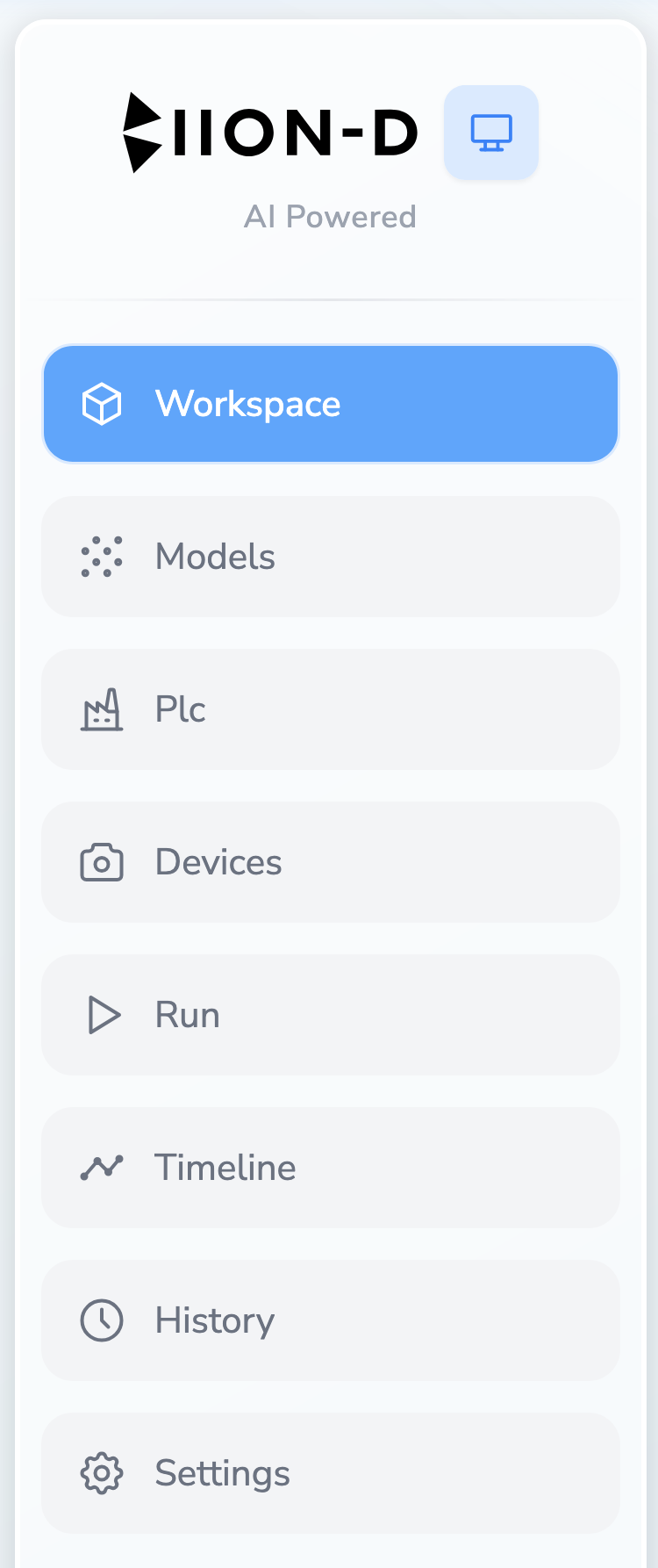
La pagina corrente è evidenziata in blu e il suo pulsante è disabilitato (non cliccabile). Clicca su qualsiasi altro pulsante per navigare a quella pagina.
Su schermi stretti (modalità verticale), la barra laterale si riduce a mostrare solo le icone senza etichette di testo. La riduzione/espansione ha un’animazione di transizione fluida.
Quando il sistema non ha connessione a internet, in fondo alla barra laterale appare un indicatore rosso. In orientamento orizzontale, l’indicatore mostra il testo “Nessuna connessione a internet” accanto all’icona rossa. In orientamento verticale, è visibile solo l’icona rossa (senza l’etichetta di testo).
Intestazione
La barra di intestazione in cima a ogni pagina admin contiene:
| Element | Position | Description |
|---|---|---|
| Titolo pagina | Sinistra | Il nome della pagina corrente (es. “Workspace”, “Modelli”) |
| Testo aggiuntivo | Sinistra (in linea) | Informazioni contestuali come nome e versione del workspace (es. “My Workspace - v3”) |
| Pulsanti azione | Centro/Destra | Pulsanti specifici della pagina (es. Crea, Importa, Salva su Workspace; Carica su Modelli) |
| Pulsante menu (☰) | Estrema destra | Apre un menu a tendina con opzioni di navigazione e sessione |

Menu Intestazione
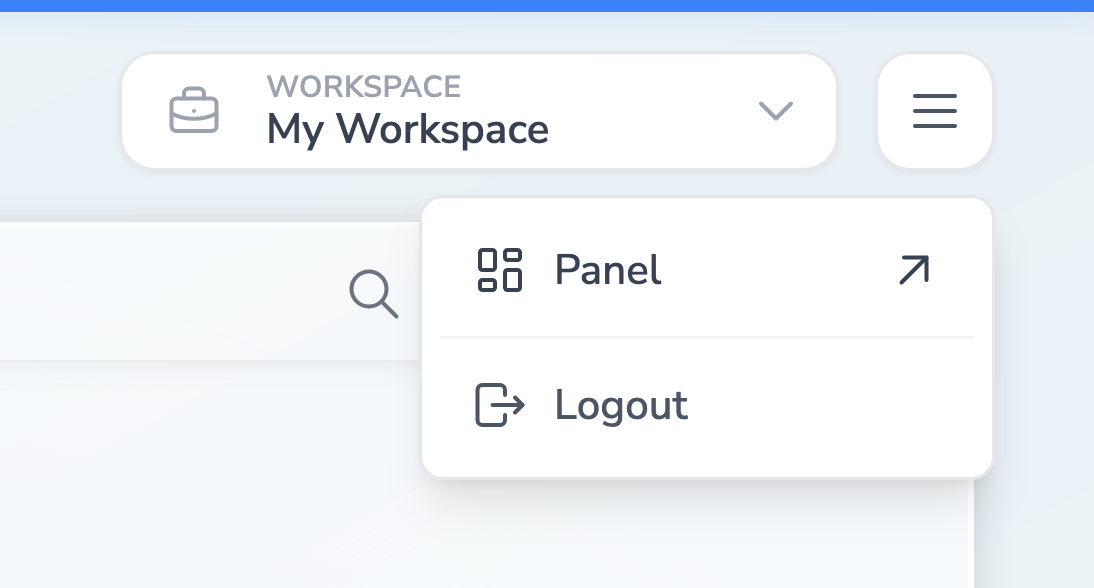
Clicca il pulsante menu ☰ all’estrema destra per rivelare un menu a tendina posizionato nell’angolo in alto a destra con un’ombra e angoli arrotondati. Contiene:
| Option | Description |
|---|---|
| Al pannello | Passa al Pannello Utente per operatori (/panel) |
| Esci | Termina la sessione e torna alla schermata di login |
Il menu si chiude quando clicchi al di fuori di esso.
Pagina di Login
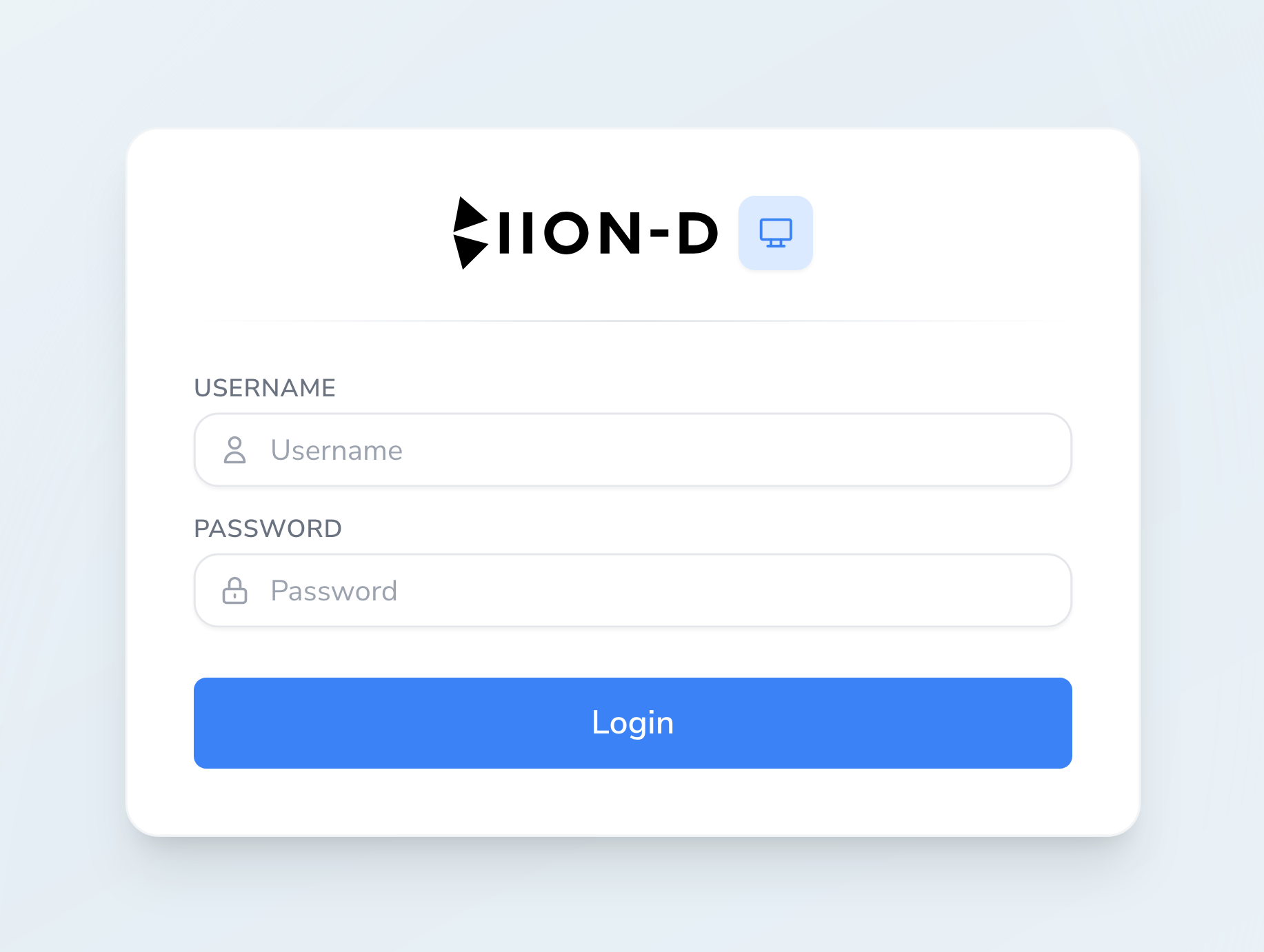
Prima di accedere al pannello admin, devi autenticarti nella pagina di Login (/login). La pagina di login ha un layout a scheda ridisegnato con:
- Campo username — con un’icona utente come prefisso. Può contenere solo lettere, numeri e underscore (senza spazi).
- Campo password — con un’icona lucchetto come prefisso e un interruttore mostra/nascondi (icona a occhio) per rivelare o mascherare la password.
- Pulsante Login — clicca per inviare, oppure premi Invio sulla tastiera.
I campi vuoti mostrano messaggi di validazione in linea (“Nome utente vuoto”, “Password vuota”).
Dopo un login riuscito, vieni reindirizzato alla pagina specificata nel parametro URL redirect_to, oppure alla pagina Workspace per impostazione predefinita.
Se sei già autenticato, navigando verso /login verrai reindirizzato automaticamente al pannello admin.
Flusso delle Pagine
Il flusso di lavoro tipico attraverso l’interfaccia admin segue questo ordine:
Configura Workspace
Inizia dalla pagina Workspace. Crea o importa un workspace, poi imposta gli action plan con le pipeline.
Configura i Dispositivi
Vai alla pagina Dispositivi per collegare le telecamere e configurare le luci.
Configura il PLC (opzionale)
Se usi la modalità gestita da PLC, visita la pagina PLC per mappare le variabili e configurare le attività di automazione.
Carica i Modelli
Naviga alla pagina Modelli per caricare i modelli AI necessari per le pipeline di inferenza.
Esegui le Pipeline
Vai alla pagina Esecuzione per eseguire le pipeline in modalità acquisizione o inferenza.
Verifica i Risultati
Usa le pagine Timeline e Storico per analizzare i risultati delle ispezioni passate.