Storico
Consulta i risultati delle esecuzioni passate delle pipeline con ricerca, filtraggio e ispezione dettagliata delle esecuzioni.
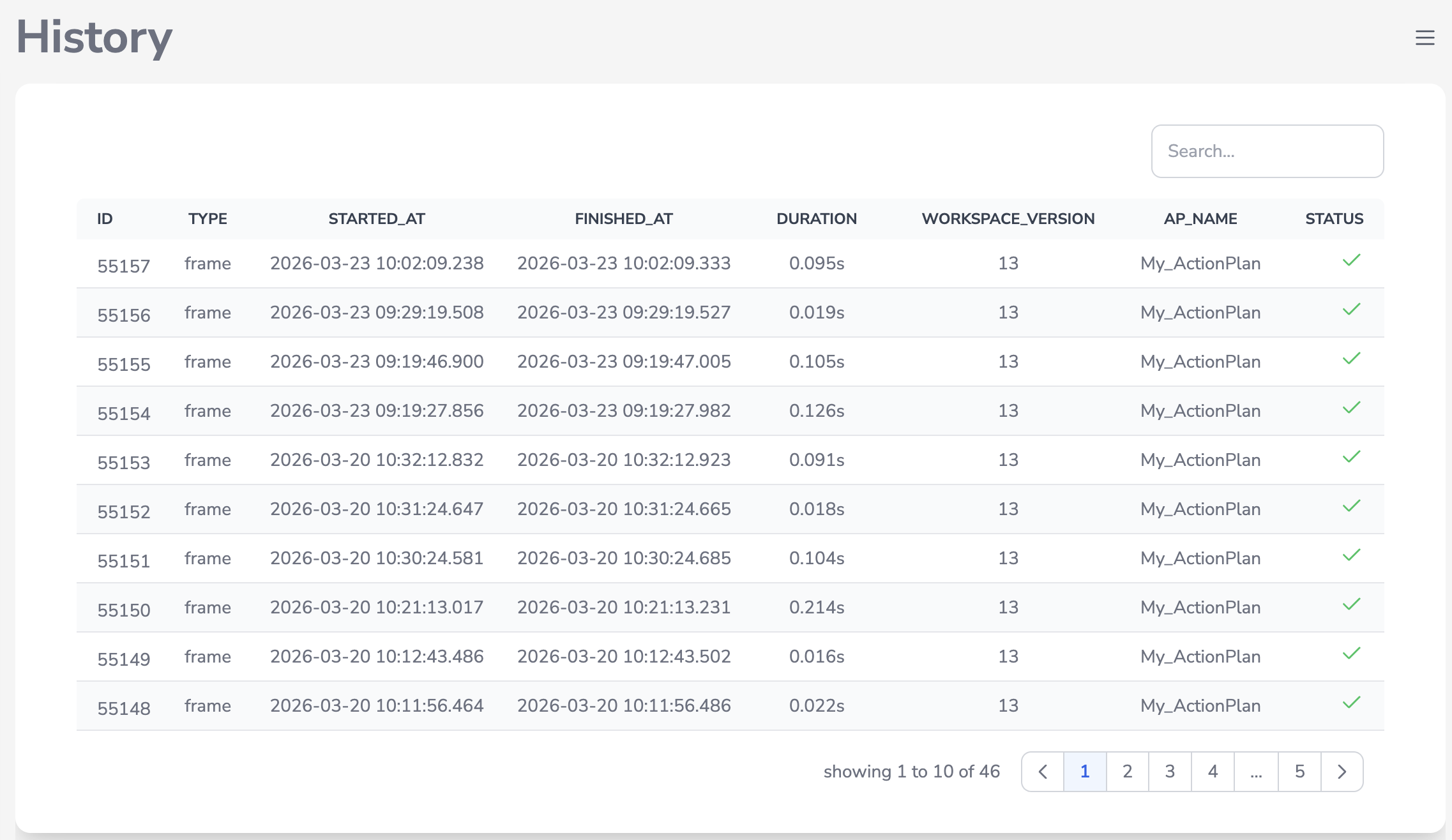
La pagina Storico fornisce un registro completo di tutte le esecuzioni delle pipeline, permettendoti di rivedere i risultati, diagnosticare i problemi e monitorare l’attività di ispezione nel tempo.
Tabella Storico
La vista principale è una tabella ricercabile e paginata con le seguenti colonne:
| Colonna | Descrizione |
|---|---|
| ID | Identificativo univoco dell’esecuzione |
| Tipo | Tipo di esecuzione: frame (cattura singola) o stream (continuo) |
| Iniziato il | Data e ora di inizio dell’esecuzione |
| Terminato il | Data e ora di completamento dell’esecuzione |
| Durata | Durata calcolata in secondi (Terminato il - Iniziato il) |
| Versione workspace | La versione del workspace attiva durante l’esecuzione |
| Nome AP | L’Action Plan eseguito |
| Stato | Stato di completamento: ✅ successo (spunta verde), ❌ errore (X rossa), o ⏳ in esecuzione (spinner) |
Filtro Intervallo Date
Un selettore di intervallo date (calendario flatpickr) sopra la tabella permette di filtrare le esecuzioni per data. Per impostazione predefinita mostra la data odierna.
Visualizzazione Dettagli Esecuzione
Clicca su qualsiasi riga della tabella per aprire la vista dettagliata dell’esecuzione.
Esecuzioni Frame
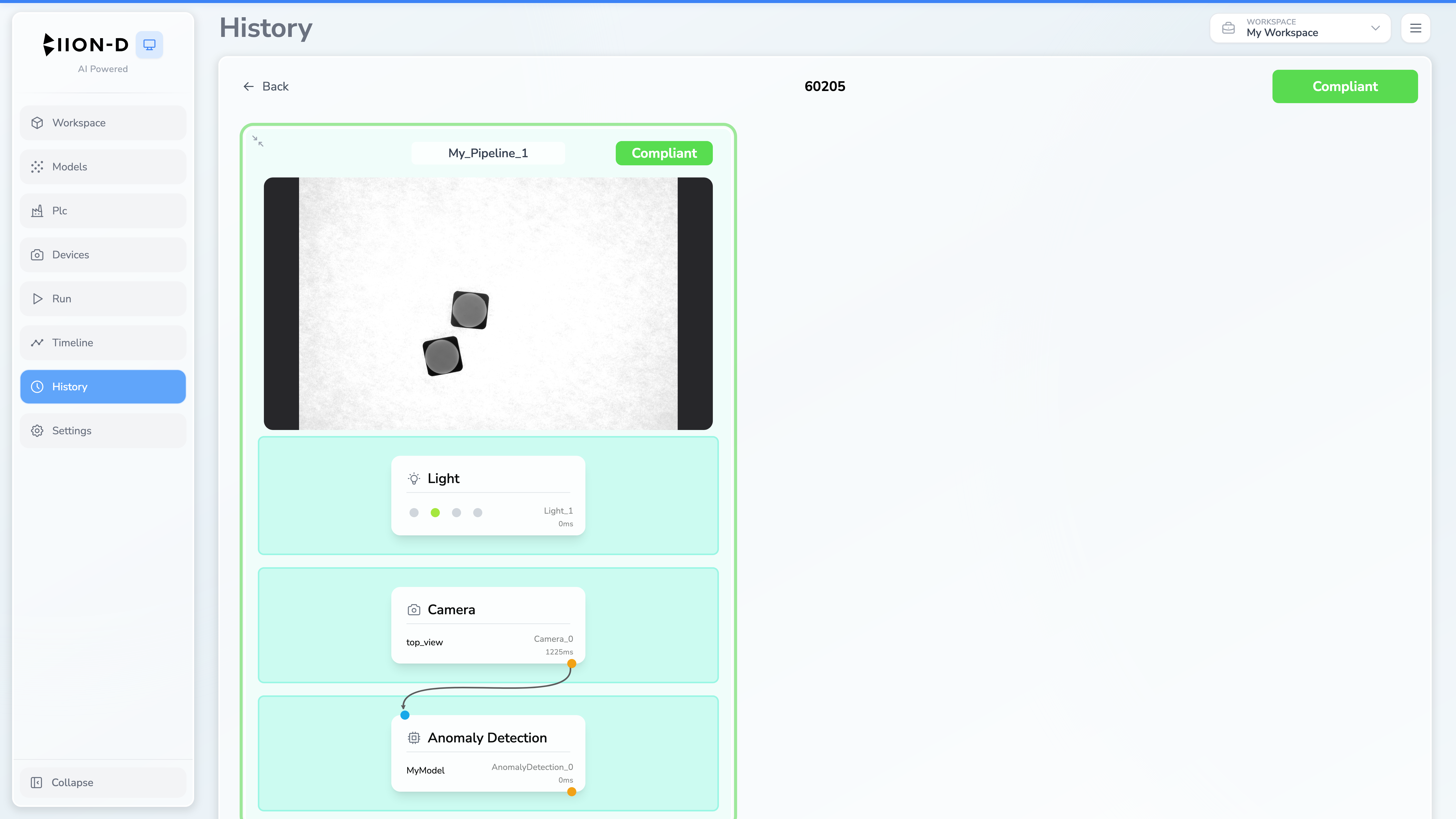
Per le esecuzioni di tipo frame, l’Action Plan viene visualizzato con tutti i risultati della pipeline mostrati in linea su ogni modulo — la stessa visualizzazione della pagina Esecuzione, ma in sola lettura. Un badge di compliance complessivo viene mostrato nell’angolo in alto a destra della vista dell’Action Plan, riassumendo a colpo d’occhio lo stato di compliance dell’esecuzione.
Navigazione
- Torna alla lista — clicca il pulsante ← Indietro o premi Escape per tornare alla tabella storico dalla vista dettaglio.
Il tasto Escape torna alla tabella storico solo quando non ci sono finestre modali aperte. Premere Escape non chiude una finestra modale — se una finestra modale è visibile, chiudila prima (usando i suoi controlli o il suo gestore Escape), poi premi di nuovo Escape per tornare alla tabella.
Ricerca e Ordinamento
- Usa la casella di ricerca sopra la tabella per filtrare le esecuzioni per qualsiasi campo di testo
- Clicca sulle intestazioni delle colonne per ordinare per quella colonna (crescente o decrescente). Gli indicatori di ordinamento appaiono sulla colonna attiva.
- Usa i controlli di paginazione in basso per navigare tra i risultati