Telecamere
Visualizza e controlla le telecamere collegate inclusa proprietà ed etichettatura.
La scheda Telecamere mostra tutte le telecamere rilevate come schede individuali.
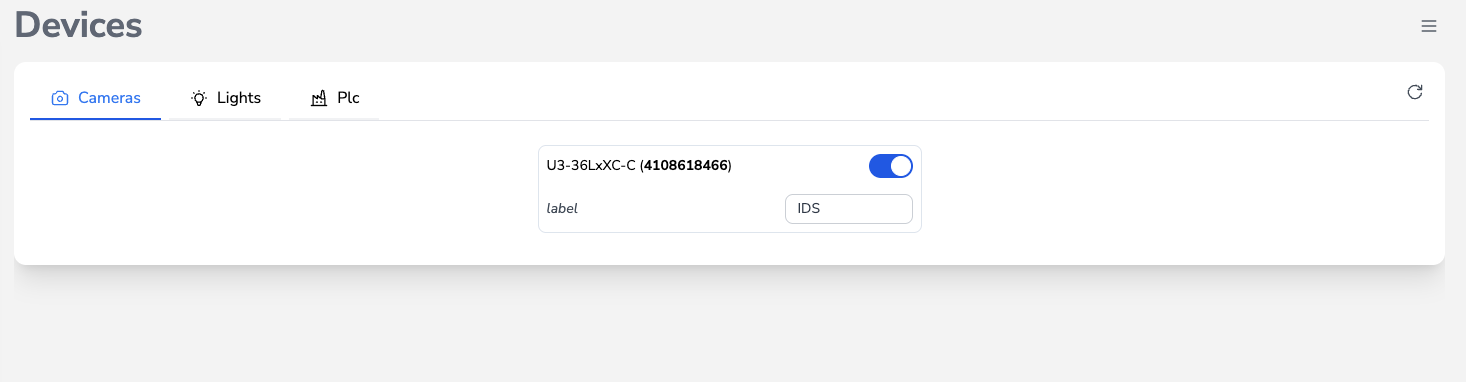
Schede Telecamera
Ogni scheda telecamera mostra:
- Punto di stato — verde quando acquisita, grigio quando rilasciata
- Nome telecamera — con un’icona a matita per la ridenominazione in linea (visibile quando acquisita)
- Interruttore On/Off — acquisisce o rilascia la proprietà della telecamera
- Nome modello e numero di serie — es.
IDS Peak (CAM-001) - Badge tipo di trasporto — un badge colorato che mostra il tipo di connessione: ETH (blu), USB (verde), CL (arancione), CXP (rosso)
- Sezione Impostazioni espandibile — clicca per rivelare le opzioni di Reset Dispositivo e Configurazione Rete GEV
Se non vengono rilevate telecamere, viene mostrato il messaggio “Nessuna telecamera rilevata”.
Visualizzazione degli Errori in Linea
Se una telecamera presenta errori (es. errore di apertura), il messaggio di errore viene visualizzato in linea all’interno della scheda della telecamera stessa — una sezione con bordo rosso che mostra la chiave e il messaggio dell’errore. Questo appare in aggiunta a eventuali notifiche popup.
Aggiornamento Automatico
Le schede delle telecamere si aggiornano automaticamente ogni 2,5 secondi, aggiornando lo stato di proprietà e gli stati di errore in tempo reale senza bisogno di ricaricare la pagina.
Acquisizione / Rilascio della Proprietà della Telecamera
Usa l’interruttore su ogni scheda telecamera per controllare la proprietà:
- Interruttore ON — acquisisce la proprietà esclusiva della telecamera. Solo un processo alla volta può possedere una telecamera. Quando acquisita, appaiono campi di configurazione aggiuntivi.
- Interruttore OFF — rilascia la telecamera, rendendola disponibile ad altri programmi.
Rinominare una Telecamera
Quando una telecamera è acquisita (interruttore ON), un’icona a matita appare accanto al nome della telecamera:
- Clicca l’icona a matita per entrare in modalità modifica
- Digita il nuovo nome
- Premi Invio per salvare
Il campo diventa brevemente verde per confermare che la modifica è stata salvata. La pagina si ricarica per applicare la nuova etichetta in tutto il sistema.
Le etichette delle telecamere sono usate nelle configurazioni delle pipeline per riferirsi a telecamere specifiche. Assicurati che i moduli della pipeline usino l’etichetta corretta.
Reset Dispositivo
Quando una telecamera è acquisita, appare una sezione Impostazioni espandibile sulla scheda. Cliccala per rivelare:
- Pulsante Reset Dispositivo — riavvia il firmware della telecamera. La telecamera si riconnetterà automaticamente dopo alcuni secondi.
Configurazione Rete GEV (solo telecamere ETH)
Per le telecamere collegate tramite GigE Vision (ETH), la sezione Impostazioni include anche la Configurazione Rete GEV:
- IP persistente — quando la telecamera è aperta (acquisita), puoi impostare un indirizzo IP persistente, una maschera di sottorete e un gateway che la telecamera utilizzerà a ogni accensione.
- IP temporaneo — quando la telecamera è chiusa (rilasciata), puoi impostare un indirizzo IP temporaneo valido solo per la sessione corrente.
Usa il widget personalizzato per l’inserimento dell’IP per inserire l’indirizzo, la maschera di sottorete e il gateway, quindi clicca Applica.
Produttori di Telecamere Supportati da BIION-D
BIION-D supporta telecamere dei seguenti produttori:
Se la tua telecamera non è elencata, controlla le note di rilascio di BIION-D o contatta l’assistenza per confermare se il tuo modello è supportato.