Telecamera
Cattura un frame da una telecamera fisica collegata al sistema.
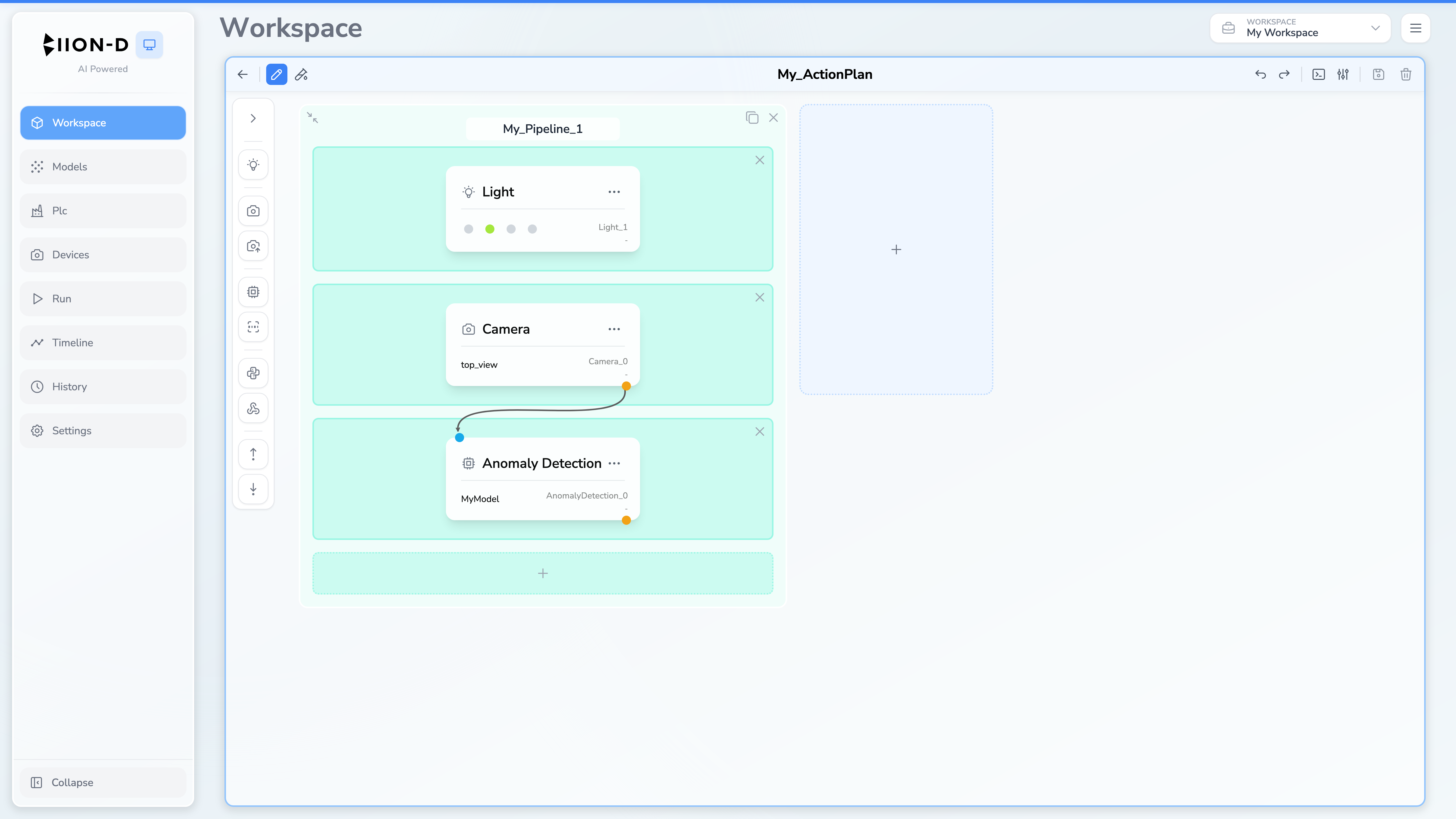
Il modulo Camera acquisisce immagini da una telecamera fisica configurata in BIION-D. Inseriscilo prima dei moduli di inferenza, dei moduli Measurement o dei Plugin che richiedono un’immagine.
Scheda del modulo
Nell’editor dell’Action Plan, la scheda mostra:
- l’etichetta della telecamera selezionata;
- l’ID del modulo, ad esempio
Camera_0; - il tempo di esecuzione dopo un test o un’esecuzione;
- un connettore di uscita per passare l’immagine ai moduli successivi.
Apri il menu ⋯ per copiare i dati del modulo, incollare dati compatibili già copiati o eliminare il modulo. Seleziona la scheda per aprire la configurazione.
Configurare la telecamera
Seleziona una telecamera
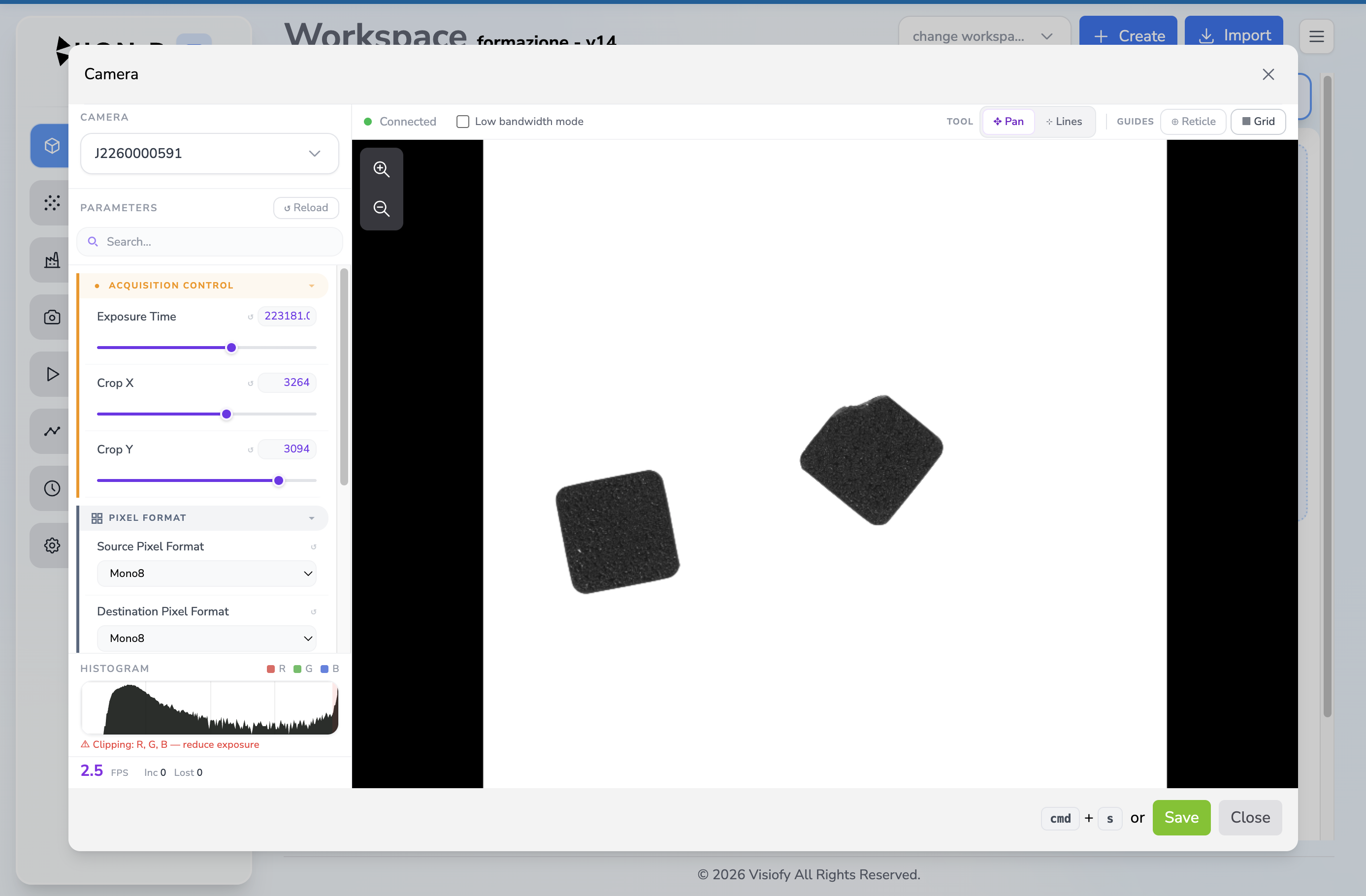
Scegli una telecamera collegata dal selettore con ricerca Camera. L’elenco mostra l’etichetta della telecamera e, se disponibile, il modello.
Quando cambi telecamera, il modulo scarta le impostazioni ereditate dal dispositivo precedente e l’anteprima live si riconnette.
Inquadra l’area di ispezione
Usa l’immagine live per posizionare la telecamera e il pezzo. La barra di stato indica se lo stream è in fase di connessione, pronto o non disponibile.
L’anteprima offre questi strumenti:
| Controllo | Funzione |
|---|---|
| Pan | Trascina l’immagine ingrandita per esaminare un’altra zona |
| Zoom in / Zoom out | Ingrandisci o riduci l’anteprima senza modificare l’immagine acquisita |
| Reset zoom | Ripristina l’inquadratura completa dopo uno zoom o uno spostamento |
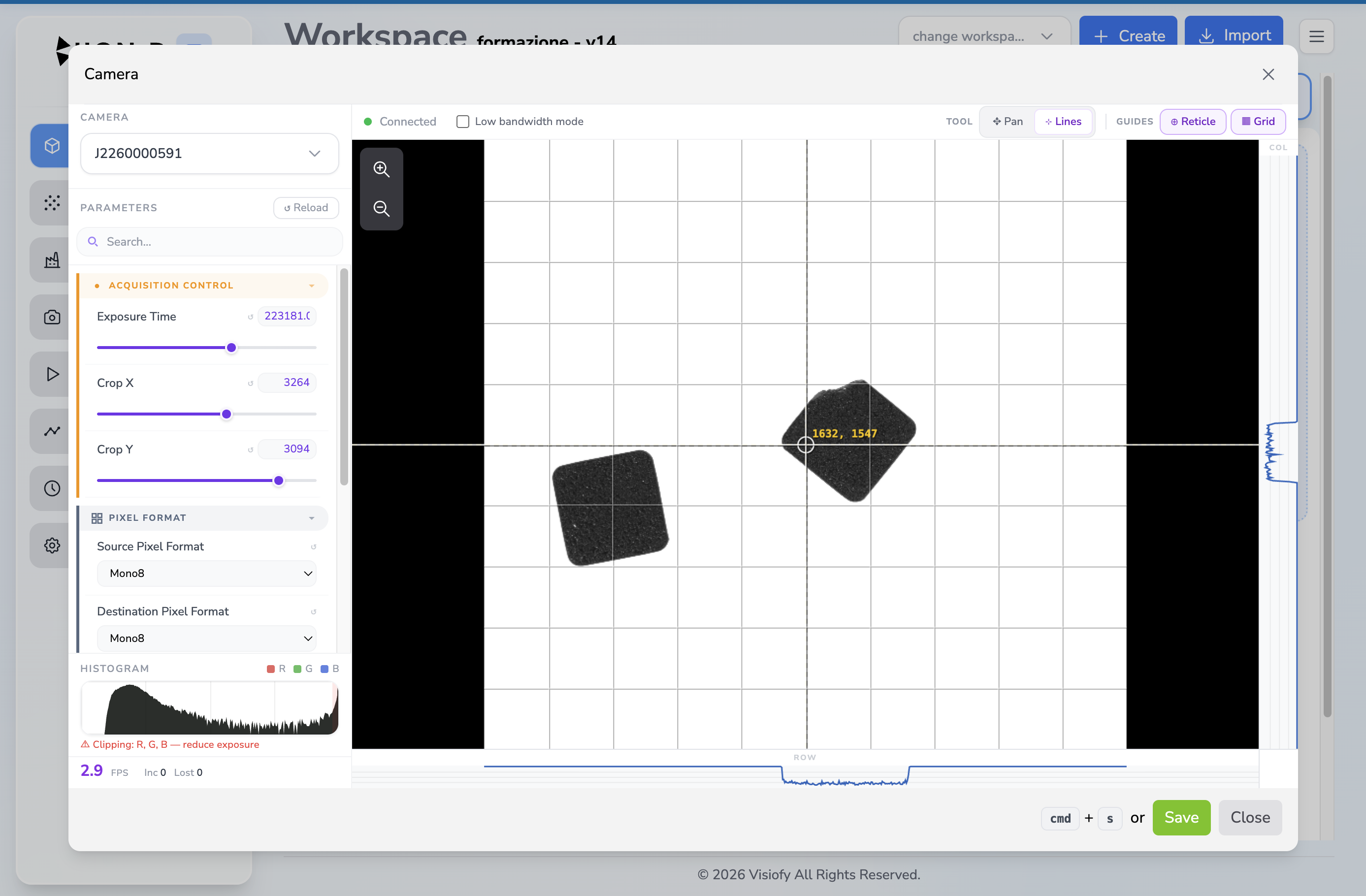
| Lines | Posiziona un mirino e controlla i profili dei pixel lungo la riga e la colonna |
| Reticle | Mostra o nasconde il riferimento centrale |
| Grid | Mostra o nasconde una griglia di allineamento |
Pan, zoom, Lines, Reticle e Grid agiscono solo sull’anteprima: non modificano l’immagine salvata.
Regola i parametri
I parametri vengono letti dal dispositivo selezionato e raggruppati per funzione, ad esempio Acquisition Control, Polarization, Pixel Format, Color Correction, Post Processing, External Trigger e GEV Configuration.
Gruppi e controlli disponibili dipendono dal modello e dal produttore della telecamera. Usa Search per trovare un parametro e Reload per leggere di nuovo i valori correnti dal dispositivo.
La telecamera mostrata nell’esempio offre Exposure Time, Crop X, Crop Y, i formati pixel di origine e destinazione, Gamma, il ribaltamento dell’immagine e Trigger Mode. Altri modelli possono avere controlli aggiuntivi o non mostrare alcuni di questi campi.
Alcune modifiche si applicano subito. Se un’impostazione richiede il riavvio della telecamera, il pannello rimane temporaneamente bloccato durante la riconnessione.
Controlla la qualità dell’immagine
Usa l’istogramma RGB e l’avviso di clipping per individuare immagini sottoesposte o sature. L’area di stato indica anche la frequenza dei fotogrammi dell’anteprima e il numero di frame ricevuti o persi.
Attiva Low bandwidth mode se lavori tramite VPN o con una connessione remota lenta. La qualità dell’immagine non cambia, ma l’anteprima si aggiorna meno spesso.
Salva il modulo
Seleziona Save per memorizzare la telecamera scelta e i valori effettivamente accettati dal dispositivo. BIION-D aggiorna anche le uscite del modulo: è importante quando abiliti o modifichi le uscite di polarizzazione.
Configurazione salvata
| Campo | Descrizione |
|---|---|
| Camera | Etichetta della telecamera configurata in Dispositivi → Telecamere |
| Parameters | Esposizione, guadagno, acquisizione, ritaglio, trigger, formato pixel e altre impostazioni supportate dal dispositivo selezionato |
Durante l’esecuzione
Quando la pipeline raggiunge il modulo Camera, BIION-D:
- applica alla telecamera selezionata i parametri salvati;
- attende che il dispositivo sia pronto, se un’impostazione lo richiede;
- acquisisce il frame o i frame configurati;
- rende disponibili le immagini ai blocchi successivi.
Dopo un test o un’esecuzione, apri il modulo per vedere la telecamera selezionata, i parametri salvati e l’immagine acquisita. Se l’acquisizione produce più immagini, la vista dei risultati le mostra in una griglia.
Se il trigger esterno è abilitato, la pipeline attende il trigger prima di leggere il frame. Se nessun frame è pronto entro 5 secondi, l’esecuzione fallisce con un errore di frame vuoto.
Input e output
| Direzione | Chiave | Descrizione |
|---|---|---|
| Input | Nessuna | Il modulo legge direttamente dalla telecamera selezionata |
| Output | <module_id>.frame |
Acquisizione standard di un singolo frame |
| Output | <module_id>.<polarization_label> |
Un’uscita per ogni immagine di polarizzazione abilitata |
Con la polarizzazione disattivata, l’uscita standard è Camera_0.frame. Con la polarizzazione attiva, i nomi delle uscite seguono le selezioni in Polarization Output. Dopo averle modificate, ricollega i moduli a valle.
| Regola | Descrizione |
|---|---|
| Telecamere nello stesso blocco | Due moduli Camera con la stessa cam_label non possono stare nello stesso blocco: una telecamera fisica non può acquisire due volte contemporaneamente |
| Luce e telecamera nello stesso blocco | Un modulo Camera e un modulo Light non possono stare nello stesso blocco: configura le luci in un blocco precedente |
Risoluzione dei problemi
| Messaggio o condizione | Cosa controllare |
|---|---|
| No cameras detected | Verifica che la telecamera sia collegata, accesa e visibile in Dispositivi → Telecamere |
| Waiting for camera… | Attendi che finisca la modifica dei parametri o il riavvio della telecamera |
| Error loading configs | Controlla il collegamento della telecamera, poi usa Reload |
| Frame persi nell’anteprima | Controlla la connessione di rete; per l’accesso remoto, usa Low bandwidth mode |
| Frame vuoto dopo 5 secondi | Controlla la sorgente e la configurazione del trigger esterno |