Esecuzione della pipeline
Esegui le pipeline di ispezione in modalità acquisizione o inferenza.
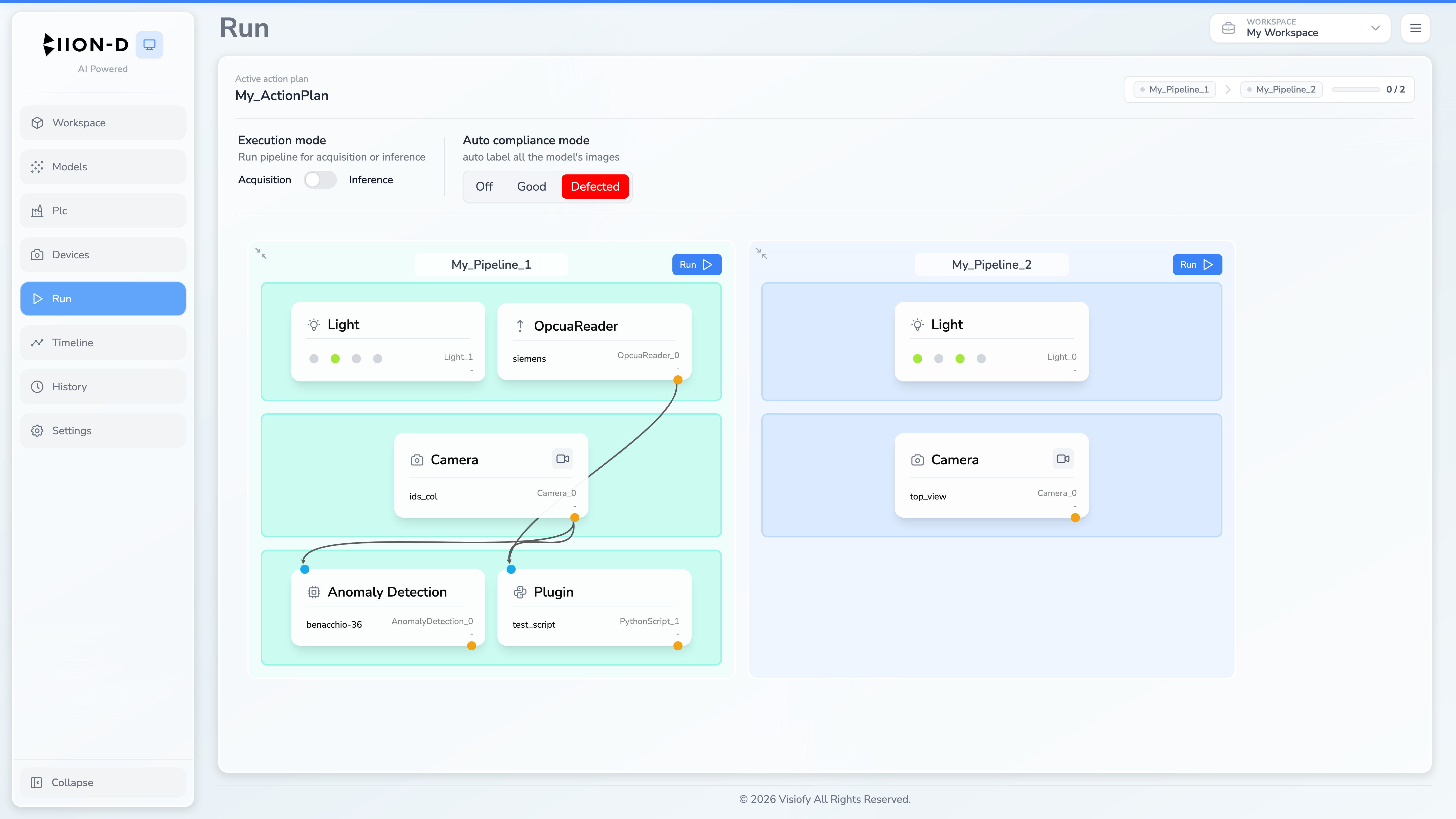
La pagina Run consente di eseguire una alla volta le pipeline dell’Action Plan attivo, visualizzare le anteprime live delle telecamere e consultare i risultati direttamente nella pipeline.
Prerequisiti
Prima di usare la pagina Run, assicurati che:
- Sia caricato un workspace con almeno un Action Plan.
- L’Action Plan desiderato sia impostato come attivo (vedi Workspace).
- I dispositivi necessari, come telecamere e luci, siano collegati e abilitati (vedi Dispositivi).
Modalità di esecuzione
La pagina Run supporta due modalità di esecuzione, controllate dall’interruttore Acquisition / Inference:
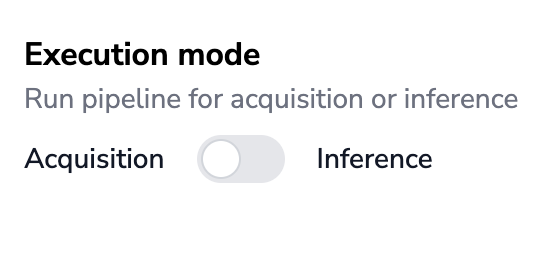
Modalità Acquisition
Acquisisce le immagini dalle telecamere e le salva nel dataset. È utilizzata per raccogliere dati di addestramento.
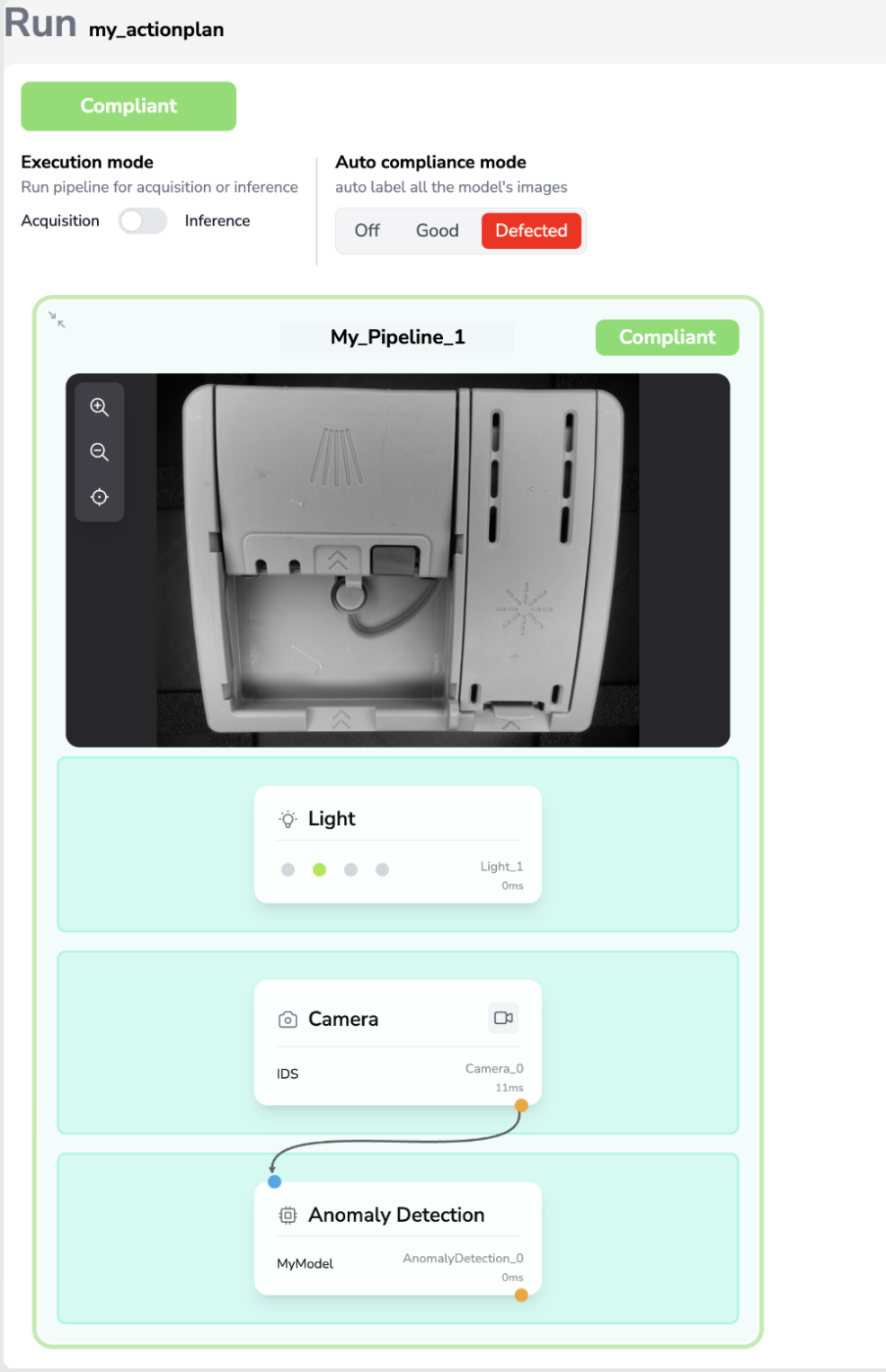
In modalità Acquisition è disponibile l’opzione Auto compliance, che consente di assegnare automaticamente un’etichetta a ogni immagine acquisita.
In modalità Acquisition, il badge verde “Compliant” e il bordo verde della pipeline indicano semplicemente che l’immagine è stata acquisita correttamente. Non modificano l’etichetta di conformità assegnata dall’impostazione Auto Compliance.
Modalità Inference
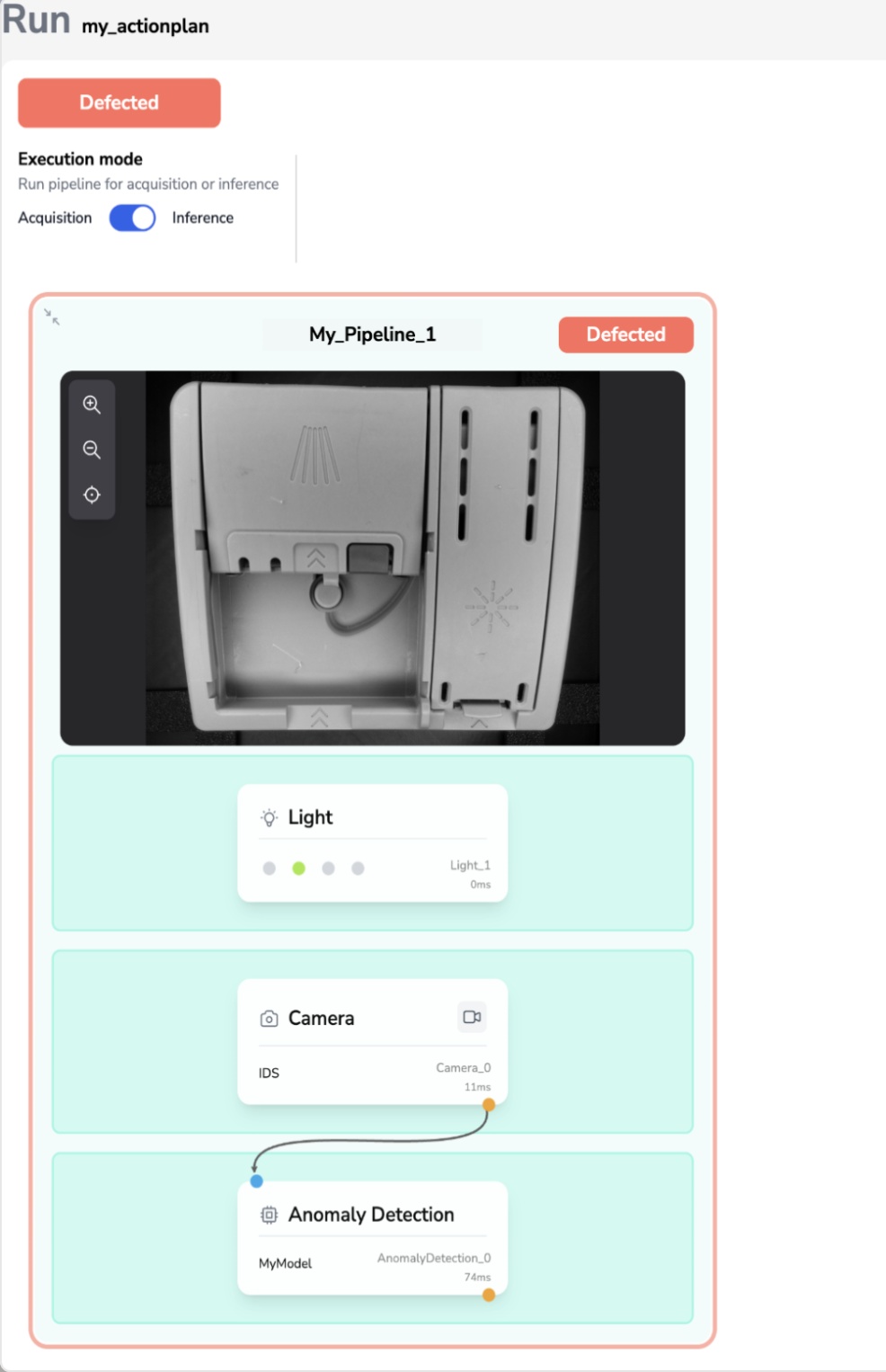
Esegue la pipeline completa di ispezione, inclusa l’inferenza del modello AI. È utilizzata per l’ispezione in produzione.
L’opzione Auto compliance è nascosta in modalità Inference.
In modalità Inference, il badge di conformità e il bordo della pipeline riflettono il risultato reale dell’ispezione: verde con “Compliant” se non viene rilevato alcun difetto, oppure rosso con “Defected” se il modello identifica un difetto nell’immagine.
Auto Compliance
In modalità Acquisition puoi attivare l’assegnazione automatica delle etichette:
| Opzione | Descrizione |
|---|---|
| Off | Nessuna etichettatura automatica: le immagini vengono salvate come sconosciute. |
| Good | Tutte le immagini acquisite vengono etichettate automaticamente come conformi. |
| Defected | Tutte le immagini acquisite vengono etichettate automaticamente come difettose. |
Il selettore è mostrato accanto ai controlli della modalità di esecuzione.
Esecuzione di una pipeline
Ogni pipeline mostra un pulsante Run. Selezionalo per eseguire quella specifica pipeline.
Seleziona Run
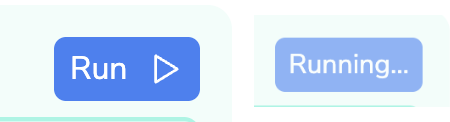
Seleziona il pulsante Run accanto alla pipeline da eseguire. Durante la richiesta il controllo viene disabilitato e mostra lo stato di avanzamento.
Usa il widget multi-pipeline
Il widget multi-pipeline mostra quali pipeline dell’Action Plan attivo sono già state eseguite. Completa tutte le pipeline dell’Action Plan prima di eseguire nuovamente una pipeline.

Visualizza i risultati
Al termine dell’esecuzione, i risultati vengono mostrati direttamente sui moduli della visualizzazione della pipeline. In base all’output della pipeline può essere mostrato lo stato di conformità, che può essere Good, Uncertain o Defected.
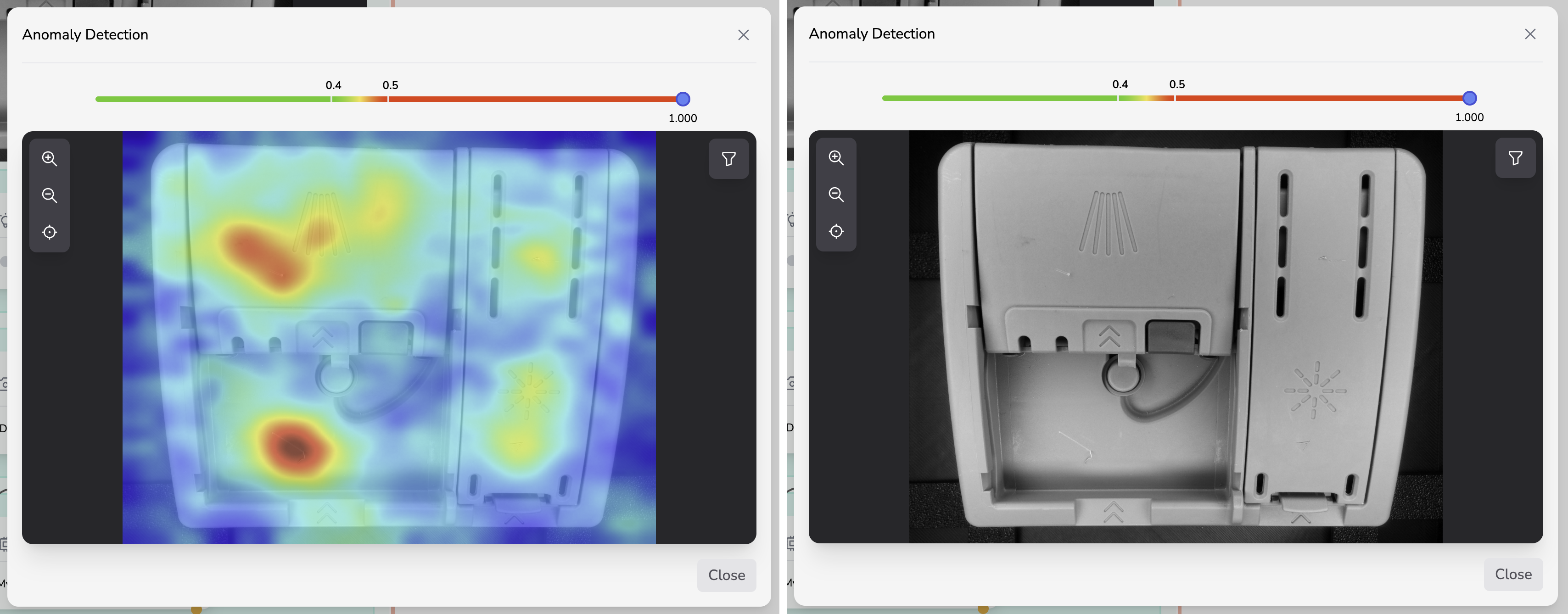
In modalità Inference, seleziona un modulo inferencer per aprire il risultato visivo disponibile. Anomaly Detection può mostrare l’immagine originale o una heatmap; Object Detection mostra bounding box ed etichette.
Continua il ciclo
Quando un Action Plan contiene più pipeline, esegui ogni pipeline una volta. Puoi eseguire nuovamente le pipeline solo dopo che l’intero Action Plan è stato completato.
Anteprima live della telecamera
Se la pipeline contiene moduli Camera, su ogni modulo compare un pulsante con icona video. Selezionalo per aprire un pannello flottante con il feed live della telecamera.
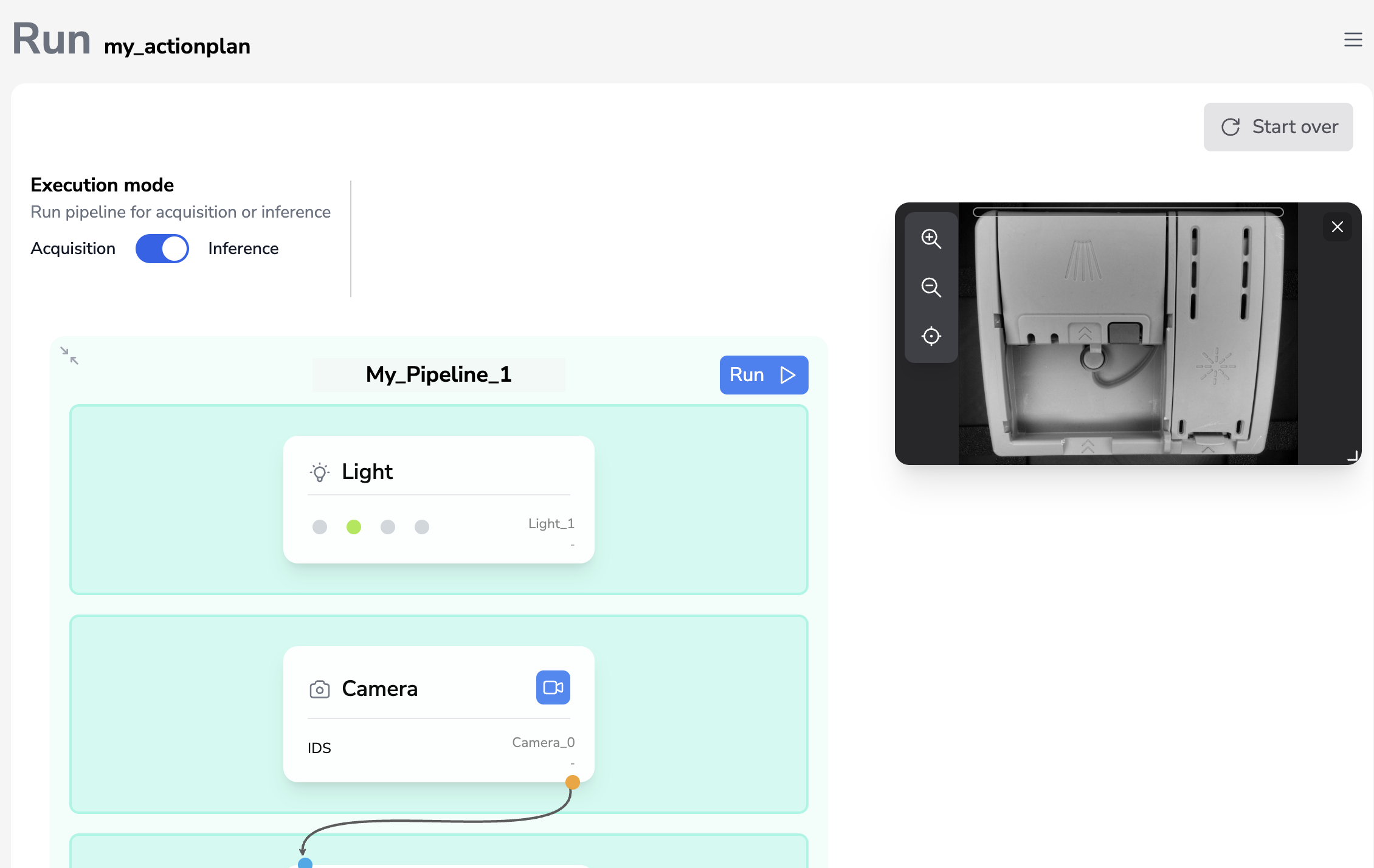
Le anteprime live aperte vengono ripristinate quando torni alla pagina nello stesso browser.
- Seleziona l’icona video di un altro modulo Camera per aprire la relativa anteprima.
- Seleziona il pulsante × del pannello flottante per chiuderlo e rilasciare lo stream della telecamera.
Conformità complessiva
Dopo l’esecuzione di una pipeline, l’area superiore mostra l’indicatore di conformità complessiva dell’esecuzione più recente.
Note su tastiera e comportamento
- La modalità di esecuzione e le selezioni Auto compliance vengono salvate nel browser e ripristinate alla visita successiva.
- Se un’esecuzione precedente è stata interrotta, la pagina Run tenta di ripristinare i risultati parziali.
- Quando lasci la pagina, gli stream attivi delle telecamere vengono arrestati automaticamente.
Gli Action Plan in modalità Stream usano i controlli Start e Stop al posto delle singole esecuzioni frame.